^
2.2 Die Menüs
Das Datei-Menü
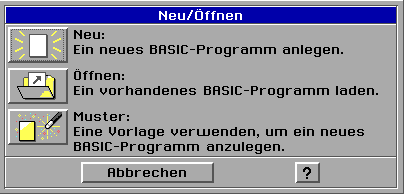
Im Datei-Menü finden Sie die üblichen Funktionen zum Verwalten der Dokumente des Programms. In unserem Fall sind das die Dateien mit dem Quellcode.
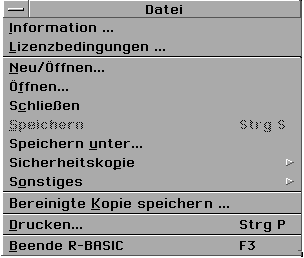
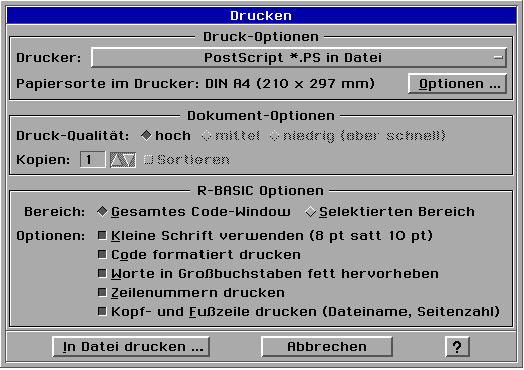
Insbesondere ist es möglich, den Quellcode oder einen Teil davon zu drucken. Dabei können Sie einige Einstellungen wählen, um den ausgedruckten Quellcode zu formatieren.
Der Punkt 'Bereinigte Kopie speichern' kopiert Ihren Quelltext und alle wichtigen Daten in eine neue, leere Datei. Verlorene Handles und ungenutzter Speicher werden nicht kopiert.
Das Bearbeiten-Menü
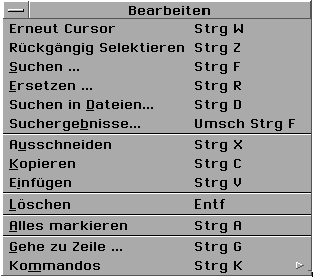
Im Menü Bearbeiten finden Sie die Funktionen um Ihren Quelltext zu editieren. Es ist wichtig zu wissen, dass R-BASIC über eine mehr als einhundert stufige Undo-Kette verfügt. Sie können also auch größere Änderungen im Quelltext gezielt zurücknehmen.
Neben den Standard-Operationen finden Sie hier auch einige spezielle R-BASIC Funktionen. Insbesondere sei hier auf die Menüpunkte 'Suche in Dateien', 'Gehe zu Zeile' und 'Kommandos' hingewiesen.
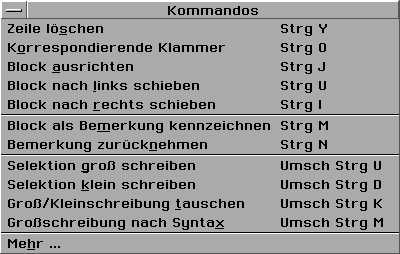
Die Tastatur-Kommandos erleichtern die Arbeit mit dem Editor. Eine komplette Liste der Tastatur-Kommandos finden Sie im Hilfe-Menü oder über den Menüeintrag 'Mehr...'.
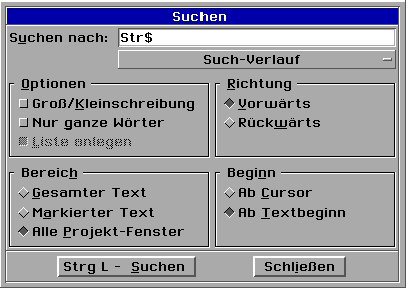
R-BASIC hat getrennte Dialogboxen für 'Suchen' und 'Ersetzen'. Hier ist der Suchen-Dialog gezeigt.
Besonders hingewiesen werden soll hier auf den Punkt 'Liste anlegen' unter 'Optionen'. R-BASIC erzeugt dann eine Liste aller Fundstellen, so dass Sie die Fundstellen immer wieder und in beliebiger Reihenfolge anspringen können.
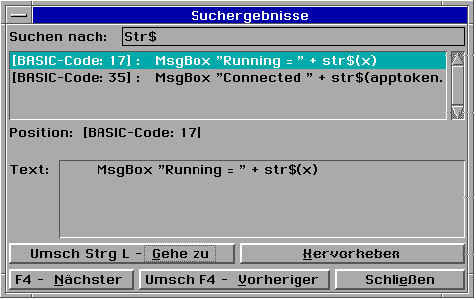
Besonders hinzuweisen ist auf die Tatsache, dass die Tastenkürzel F4 und Umsch-F4 auch dann funktionieren, wenn die Dialogbox 'Suchergebnisse' nicht mehr offen ist.
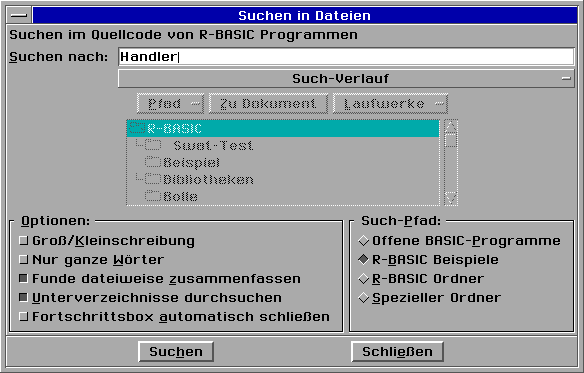
Mit 'Suche in Dateien' haben Sie die Möglichkeit, R-BASIC Code Dateien gezielt nach Schlagworten, z.B. nach einem Befehl, zu durchsuchen.
Das Programm-Menü
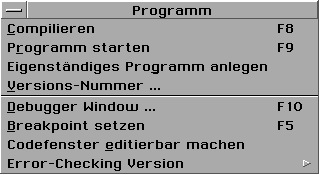
Dieses Menü enthält alle Funktionen, mit denen Sie aus ihrem Quelltext ein lauffähiges Programm erzeugen können.
Wenn Sie Ihr Programm ausprobieren wollen, muss es zuerst compiliert werden. Dabei wird der Quelltext auf syntaktische Fehler geprüft und in eine Folge von Tokens übersetzt. Das heißt, intern wird jeder Programmbefehl durch eine Nummer ersetzt. Diese Tokens werden beim Ausführen des Programms gelesen und die entsprechende Funktion wird aufgerufen.
Nachdem das Programm compiliert wurde können Sie es starten. Dabei wird das Programm unter Kontrolle der IDE ausgeführt und bei Fehlern zur entsprechenden Stelle im Quelltext gesprungen. Der Menüpunkt 'Programm starten' compiliert das Programm automatisch, wenn es noch nicht compiliert ist.
Mit dem Menüpunkt 'Eigenständiges Programm anlegen' erzeugen Sie ein Programmpaket, das unabhängig von der IDE lauffähig ist. Diese 'R-Apps' können auch auf dem System von Usern ausgeführt werden, die die R-BASIC IDE nicht installiert haben. Details zu diesem Menüpunkt sind im Kapitel 3 des Benutzerhandbuchs beschrieben.
Unter 'Versions-Nummer' können Sie die Versionsnummer des Programms oder die Library ändern. Details zu diesem Thema finden Sie im Programmierhandbuch in den Kapiteln 2.11.1 (Versionsnummern) und 2.12.1 (Konzeptionelles zur Verwendung von Libraries).
Mit 'Debugger Window' öffnen Sie das Debugger-Fenster. Der Debugger ist ausführlich im Kapitel 5.3 dieses Handbuchs beschrieben.
Während ein Programm unter der Kontrolle der IDE läuft, können Sie den Sourcecode nicht ändern. Insbesondere wenn Sie Zeilen löschen oder hinzufügen, könnte der Debugger fehlerhafte Anzeigen liefern. Mit 'Codefenster editierbar machen' können Sie diesen Schutz abschalten. Außerdem können Sie dann bei laufendem Programm mit F5 einen Breakpoint in der aktuellen Zeile setzen.
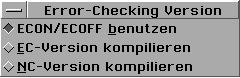
Der Menüpunkt 'Error-Checking Version' erlaubt Ihnen einzustellen, ob Sie eine Programmversion zur Fehlersuche (EC-Version) oder die 'normale' Version (NC-Version) compilieren wollen.
Dieses Thema wird im Abschnitt 5.2 dieses Handbuchs ausführlich besprochen.
Das Extras Menü
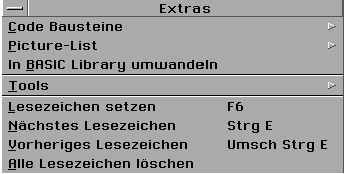
Im Extras-Menü finden Sie alles zur Arbeit an Ihrem Programm, was nicht ins Bearbeiten- oder ins Programm-Menü passt.
Code Bausteine
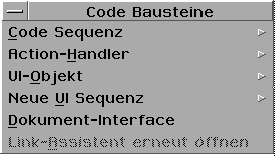
Das ist der leistungsfähigste Eintrag in diesem Menü. Er erspart Ihnen das Tippen ganzer Programmsequenzen. Sie sollten diese Menüpunkte gründlich ausprobieren!
- Code Sequenz
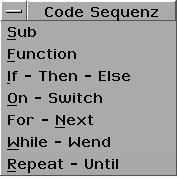
Hier sind besonders die Einträge Sub und Function zu empfehlen. Sie erzeugen eine 'leere' Sub oder Function, wobei Sie Namen und Parameter eingeben können.
Analog erzeugt 'Action-Handler' einen leeren Actionhandler. Hier ist der automatisch angelegte Kommentarblock wichtig, denn er enthält eine Beschreibung der Parameter des Handlers.
- UI-Objekt
Hier finden Sie alle in R-BASIC verfügbaren Objektklassen. Der von diesem Menüpunkt in ihren Quelltext eingefügte UI-Code enthält als Kommentar die wichtigsten (nicht alle!) Instancevariablen des entsprechenden Objekts.
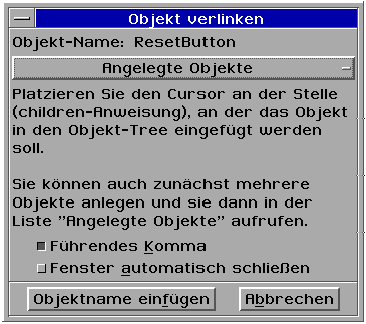
Nachdem das Objekt eingefügt wurde, erscheint eine Dialogbox, die Sie an das Einbinden des neuen Objekts erinnert und Sie dabei unterstützt.
- Neue UI-Sequenz
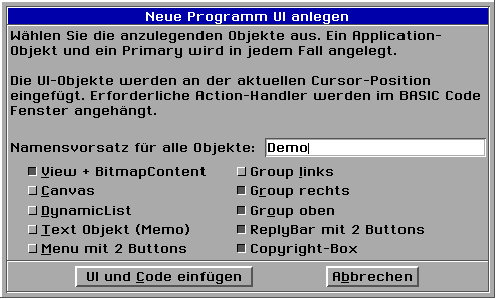
Mit diesem Punkt fügen Sie typische Objektkonstellationen wie eine View/Content Kombination, eine RadioButtonGroup mit mehreren RadioButton-Objekten oder eine Copyright-Box in ihren UI-Code ein. Besonders hingewiesen werden soll hier auf den Unterpunkt 'Komplexe Programm UI', mit dem Sie die Grundstruktur für sehr viele Programmtypen mit wenigen Mausklicks erzeugen können.
- Document Interface
Dieser Eintrag ist etwas für fortgeschrittene Programmierer. Er fügt Ihrem Programm mehrere Hundert Zeilen Programm- und UI-Code hinzu. Damit ist es mit relativ geringem zusätzlichem Aufwand möglich, eine komplette Dokumentenverwaltung (Öffnen, Schließen, Speichern unter ...) in Ihr Programm einzubauen. Die Details zu diesem Thema sind im Handbuch 'Spezielle Themen, Vol. 3, Kapitel 15, ausführlich beschrieben. - Link-Assistent erneut öffnen
... öffnet den 'Objekt verlinken' Dialog aus dem Menüpunkt 'UI-Objekt'. Diese Dialogbox ist auch im BASIC Code hilfreich um die exakten Namen von Objekten, die Sie gerade angelegt haben, im Code einzutragen.
Mit der Picture-List steht Ihnen die Möglichkeit zur Verfügung, Bilder in der Code-Datei selbst zu speichern und zur Laufzeit komfortabel zu zeichnen. Die Benutzung der Picture-List und die dazugehörigen Befehle sind im Programmierhandbuch, Vol. 3, Kapitel 2.8.6 beschrieben.
In BASIC Library umwandeln
Libraries sind Sammlungen von Routinen, Konstanten, Strukturen usw., die von mehreren Programmen gleichzeitig genutzt werden können. Im Kapitel 2.12 des Programmierhandbuchs (Vol. 4) ist beschrieben wie man eine Library schreibt. Da sich die interne Struktur einer BASIC Library etwas von der eines BASIC Programms unterscheidet, müssen Sie ein neues, leeres Programm anlegen und dann diesen Menüpunkt anwählen, wenn Sie eine Library erstellen wollen.
Tools
Tools sind Zusatzprogramme, die unabhängig von R-BASIC laufen, aber bei der Arbeit mit R-BASIC hilfreich sein können. R-BASIC liefert einige Tools mit, weitere können von der R-BASIC Webseite heruntergeladen werden.
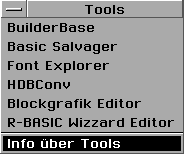
Um ein Programm im 'Tools' Menü verfügbar zu machen genügt es, dieses Programm oder einen Link auf dieses Programm in den Ordner 'USERDATA\R-BASIC\Tools' zu kopieren. Bei jedem Start von R-BASIC wird dieser Ordner durchsucht und alle gefundenen Programme werden in das Menü eingetragen.
Lesezeichen...
Lesezeichen sind Markierungen, die ein schnelles Aufinden von Textstellen erlauben. Sie werden im Dokument gespeichert und beziehen sich jeweils nur auf das aktuelle Code-Window.
Das Menü Optionen
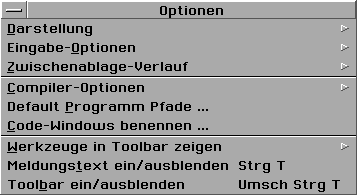
Der Menüpunkt 'Optionen' ist in drei Gruppen geteilt. Alle Einstellungen, die Sie hier vornehmen, werden automatisch in der GEOS.INI gespeichert. Ausnahmen davon sind unten explizit erwähnt.
Die erste Gruppe erlaubt Einstellungen, die sich direkt bei der Eingabe ihres Quelltextes bemerkbar machen.
- Darstellung
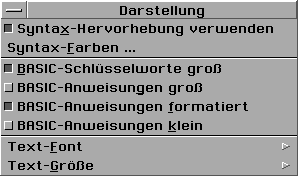
Unter diesem Punkt können Sie einstellen, wie der Quelltext dargestellt wird. Dazu gehört die Schriftart, die Schriftgröße und vor Allem, ob und in welcher Weise die Syntax-Hervorhebung verwendet wird.
- Syntax-Farben
Hier stellen Sie die für die Syntax-Hervorhebung verwendeten Farben ein. Sie können verschiedene Farbschema anlegen, diese speichern und laden. - Text-Font, Text-Größe
Hier kann man die im Editor verwendete Schriftart und Zeichengröße einstellen. - Zwischenablage-Verlauf

Die Optionen zum Clipboard-Verlauf beziehen sich auf das Clipboard-History Werkzeug unter der Menüleiste. Die gleichen Werte kann man auch dort einstellen.
- Eingabe-Optionen
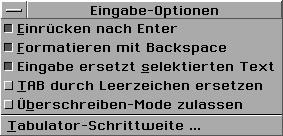
Diese Einstellungen wirken sich direkt bei der Eingabe des Quelltextes aus.
- Tabulatorschrittweite
Die Schrittweite beim Betätigen der Tabulator-Taste kann für einzelne Codefenster getrennt eingestellt werden. Sie können auch einen neuen Standardwert für neue Dokumente festlegen.
- Compiler-Optionen
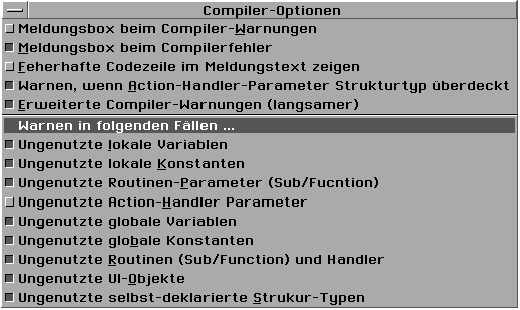
Hier bedarf die Option 'Warnen, wenn Action-Handler-Parameter Strukturtyp überdeckt'einer Erklärung. Da bei Action-Handlern die Parameter im Code nicht aufgeführt werden, kann die Situation auftreten, dass Sie einen Strukturtyp definiert haben, dessen Bezeichnung mit dem Namen eines der Parameter des Handler übereinstimmt, ohne dass Sie dies sofort bemerken. Sie können dann im Handler keine lokalen Variablen von diesem Typ definieren. Aktivieren Sie diese Option, damit der Compiler diese seltene Situation erkennt und eine Warnung ausgibt.
- Default Programm Pfade
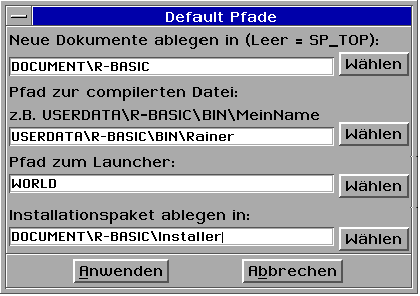
In dieser Dialogbox legen Sie fest, wo bestimmte Dateien standardmäßig abgelegt werden. Die letzten drei Einträge sind die Vorgabewerte für den Menüpunkt 'Eigenständiges Programm anlegen' aus dem 'Programm'-Menü. Sie können die Pfade dort noch an die Erfordernisse des aktuellen Projekts anpassen.
- Code-Windows benennen
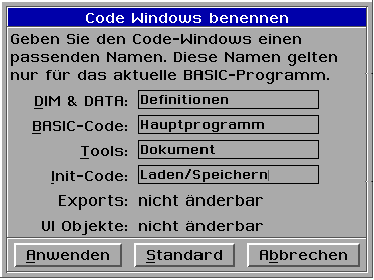
Hier können Sie die Bezeichnungen von 4 der sechs Code-Windows ändern. Die neuen Namen werden in der Code-Datei gespeichert. So können Sie für jedes Programmierprojekt eigene Namen verwenden. Code-Windows, die eine Sonderfunktion haben, können nicht umbenannt werden.
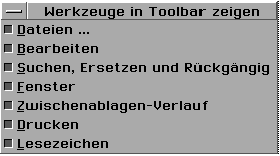
- Werkzeuge in der Toolbar zeigen
Hier können Sie die einzelnen Elemente unabhängig voneinander ein- und ausblenden. - Meldungstext ein/ausblenden
Mit diesem Menüpunkt oder der Tastenkombination Strg-T können Sie den Bereich unter dem Quelltext minimieren, so dass Sie mehr Platz zur Eingabe des Quelltextes haben. Diese Einstellung wird nicht in der GEOS.INI gespeichert. Beim Compilieren wird der Meldungstext automatisch wieder eingeblendet. - Toolbar ein/ausblenden
Wer noch mehr Platz braucht, kann mit Shift-Strg-T auch die Toolbar temporär ausblenden. Mit Ausnahme des Zwischenablagenverlaufs sind alle Funktionen weiterhin über die Menüs oder ihre Tastenkombinationen erreichbar. Auch diese Einstellung wird nicht in der GEOS.INI gespeichert.
Das Fenster Menü
Dies ist ein Standardmenü, das in allen Anwendungen, die mit Dokumenten arbeiten, vorkommt. In R-BASIC gibt es hier keine Besonderheiten.Das Hilfe Menü
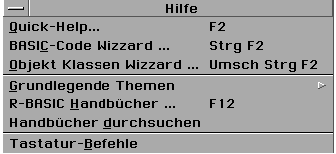
Das Hilfe-Menü ist der Startpunkt, wenn Sie nach einem bestimmten Befehl oder der Beschreibung zu einem Befehl suchen.
Die Wizzards sind der Kern der BASIC Hilfe. Der Code-Wizzard enthält eine Kurzbeschreibung aller BASIC Befehle, Konstanten, Strukturen usw. Der Objekt Klassen Wizzard enthält eine Kurzbeschreibung alle Objektklassen, ihrer Instancevariablen und der dazugehörigen Konstanten. Die Wizzards der Libraries (z.B. der KeyCodes Library) sind ebenfalls erreichbar, wenn Sie den BASIC-Code Wizzard öffnen. Mit der F2-Taste (Quick-Help) werden alle Wizzards nach dem Identifier an der Cursorposition durchsucht und der entsprechenden Eintrag angezeigt.
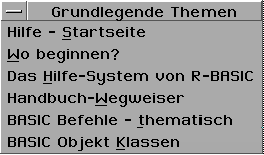
Der Eintrag 'Grundlegende Themen' verweist auf wichtige Kapitel aus der Hilfedatei. Die R-BASIC Hilfedatei enthält drei wichtige Elemente:
- Sie ist Wegweiser durch die Handbücher.
- Sie enthält eine thematische Übersicht und Kurzbeschreibung aller BASIC-Befehle.
- Sie enthält eine Kurzbeschreibung aller Objektklassen und der dazugehörigen Instancevariablen.
Der Eintrag 'Tastaturbefehle' verweist auf eine Seite aus der Hilfedatei. Hier finden Sie eine komplette Liste alle Tastaturkommandos, die im Editor zur Verfügung stehen.
^