2. Die R-BASIC IDE
^
2.1 Bedienung der IDE
Die IDE ist die integrierte Entwicklungsumgebung (Integrated Development Environment) von R-BASIC. Sie enthält alle Werkzeuge, die Sie zum Schreiben eines R-BASIC Programms benötigen.
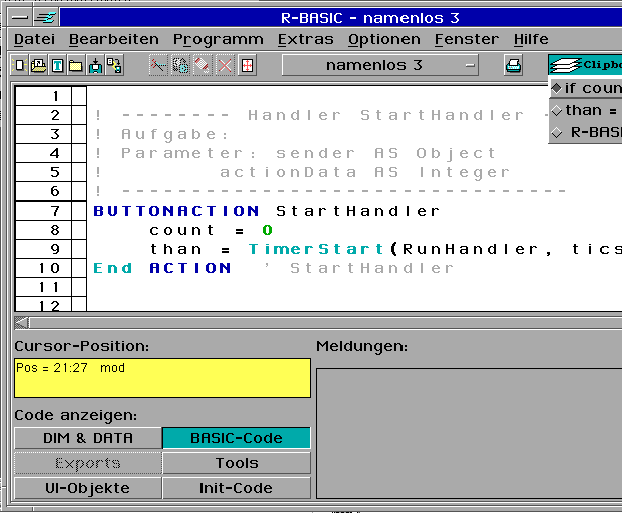
Im Wesentlichen besteht die IDE aus vier Teilen:
- Ganz oben finden Sie die Menü-Leiste. Eine Beschreibung der einzelnen Menüpunkt finden Sie im nächsten Kapitel (2.2).
- Darunter liegt die Tool-Leiste. Neben den aus anderen Anwendungen bekannten Werkzeugen zum Verwalten von Dokumenten, zum Bearbeiten und zum Drucken finden Sie hier ein Werkzeug zum Überwachen der Zwischenablage. Dieses wird im Folgenden beschrieben.
- Den Hauptteil nimmt das Editor-Fenster ein. Hier definieren Sie die UI-Objekte und schreiben den Programmcode.
- Unten befindet sich der Status-Bereich. Er zeigt die Cursor-Position, ob und wieviel Text Sie selektiert haben und welches Code-Window aktuell aktiv ist. Außerdem werden hier alle Compilermeldungen ausgegeben.
Eine Beschreibung der Code-Windows finden Sie etwas weiter unten.
Bedienung des Editors
Der R-BASIC Editor ist mehr als ein einfacher Text-Editor. Zu den wesentlichen Besonderheiten gehören:- Mehrstufige Undokette
Die R-BASIC IDE verfügt über eine mehr als 100 Stufen tiefe Undokette. Sie können also mehr als 100 Eingabeoperationen, Einfügen, Löschen usw. zurücknehmen. - Das Clipboard History Werkzeug
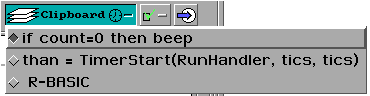
Jedes Mal, wenn Sie einen Text in die Zwischenablage kopieren, erzeugt R-BASIC einen Eintrag in die Liste des Clipboard-History Werkzeugs. Damit können Sie auf ältere Inhalte der Zwischenablage zugreifen, die das System längst vergessen hat. Um einen Eintrag aus der Liste in den Quelltext einzufügen, müssen Sie ihn nur anklicken.
 Optionen für das Clipboard-History Werkzeug

Die Bezeichnungen sollten selbsterklärend sein.
 Einfügen-Schalter
Falls die Option 'Bei Auswahl sofort Einfügen' nicht aktiv ist, müssen Sie diesen Schalter anklicken.
- Tastaturkommandos
Neben den üblichen Tastaturbefehlen (Einfügen, Ausschneiden usw.) verfügt die R-BASIC IDE zum Beispiel über Befehle zum Ausrichten oder Verschieben von ganzen Textblöcken. Die wichtigsten finden Sie im Menü 'Bearbeiten' (Tastaturbefehl Strg-K), eine vollständige Liste finden Sie im Hilfe-Menü. - Zeilenverlängerung mit \
Jede Codezeile kann bis zu 256 Zeichen lang sein. Da das sehr unübersichtlich sein kann, können Sie eine Codezeile auf mehrere Editorzeilen aufteilen, indem Sie am Ende der Zeilen das Fortsetzungszeichen \ eingeben. Der Compiler behandelt so verbundene Zeile wie eine einzige Zeile. Die Kombination
y = 5*sin(2*PI*t) + \
    3*cos(4*PI*t) + \
    sin(PI*t + PI/2)
y = 5*sin(2*PI*t) + 3*cos(4*PI*t) + sin(PI*t + PI/2)
Sie sollten auf diese Weise keine Stringkonstanten (z.B. den Text einer MsgBox-Anweisung) aufzuteilen. Besser ist es, mehrere Strings zu verwenden, die durch ein + kombiniert werden. Der Compiler setzt die Strings automatisch zu einem String zusammen. Ein Beispiel:
Memo MyMemo
    text$ = "Prinzipiell ist es möglich auf diese Weise auch " \
        + "Stringkonstanten "\
        + "aufzuteilen. Das ist jedoch schlechter Stil."
    End Object
-
Das Verbinden mehrerer Zeilen funktioniert sowohl im normalen BASIC-Code als auch im UI-Code. Es gibt jedoch eine Ausnahme: Im UI-Code dürfen UI-Anweisungen, die sich auf ein anders Objekt beziehen (z.B. Children, Content, ...), nicht Teil von auf diese Weise verbundenen Zeilen sein. Der Compiler quittiert das mit völlig unsinnigen Fehlermeldungen. Außerdem sollte man wissen, dass innerhalb von verbundenen Zeilen auftretende Compiler- oder Laufzeitfehler immer in der letzten der verbundenen Zeilen gemeldet werden.
- Codebausteine
Im Menü 'Extras' finden Sie den Menüpunkt 'Codebausteine'. Hier können Sie typische Programmbausteine, Objekte und ganze Codesequenzen in Ihren Programmcode einfügen. Damit ersparen Sie sich sehr viel Arbeit. - Kommentarzeilen
Zeilen oder Zeilenanschnitte, die mit dem Wort REM (engl. remark: Bemerkung) oder einem der Zeichen ! (Ausrufezeichen) oder ' (Hochkomma) beginnen, interpretiert der Compiler als Kommentar. Kommentare und Leerzeilen verbessern die Lesbarkeit eines Programms deutlich, werden vom Compiler aber ignoriert. Sie verlangsamen das Programm auch nicht.
Verwendung der Code-Fenster
Wenn Sie ein Programm schreiben stehen Ihnen bis zu 6 Code-Fenster zur Verfügung.- UI-Objekte
- In diesem Fenster müssen die UI-Objekte des Programms vereinbart werden. Das Schreiben von Code in diesem Fenster ist nicht möglich.
- DIM & DATA
- Bei umfangreichen Projekten sollten hier global Deklarationen untergebracht werden. Das Schreiben von Code ist möglich, aber ganz schlechter Stil.
- Exports
- Wenn Sie eine Library schreiben werden hier Deklarationen untergebracht, die von der Library 'exportiert' werden. Libraries sind im Kapitel 2.12 beschrieben.
- BASIC-Code, Tools, Init-Code
- Diese Fenster sind für den eigentlichen Programmcode vorgesehen. Aus Sicht von R-BASIC sind diese Codefenster alle gleichwertig. Einem erfahrenen Programmierer ermöglichen sie, seinen Code übersichtlicher zu gestalten. Programmieranfängern wird empfohlen zunächst nur das Fenster BASIC-Code zu benutzen.
Tipps
- Die Codefenster können auch mit den Tastenkombinationen Strg-1 bis Strg-6 angewählt werden.
- Im Menü 'Optionen' -> 'Editor-Einstellungen' finden Sie den Menüpunkt 'Code-Windows umbenennen'. Dort können Sie den Windows 'DIM & DATA', 'BASIC-Code', 'Tools' und 'Init' andere, an ihr aktuelles Projekt angepasste Namen geben.