2.5 Programmablaufsteuerung
2.5.1 Verzweigungen: IF-THEN-ELSE, ON SWITCH
2.5.2 Schleifen: FOR-NEXT, WHILE-WEND, REPEAT-UNTIL, BREAK, CONTINUE
2.5.3 Pause und Delay: PAUSE, DELAY
2.5.4 Unbedingte Sprünge: GOTO, LABEL
2.5.5 Vorzeitiger Programmabbruch: EXIT, END
^
2.5.1 Verzweigungen
In vielen Fällen muss R-BASIC Entscheidungen treffen und je nach Situation unterschiedliche Dinge tun. Für einfache Fallunterscheidungen stehen die Befehle IF ... THEN ... ELSE (falls ... dann ... ansonsten) zur Verfügung.Für die Unterscheidung von mehr als zwei Fällen gibt es die Anweisung ON .. SWITCH.
Entscheidungen mit IF - THEN - ELSE
Die Anweisung IF prüft den auf IF folgenden numerischen Ausdruck. Ergibt dieser einen Wert ungleich Null wird er als WAHR interpretiert und der THEN-Zweig wird abgearbeitet. Ergibt er den Wert NULL, so wird der ELSE-Zweig abgearbeitet.Für IF stehen zwei Formate zur Verfügung: Das Standard-Format und das Kurz-Format. Beim Standard-Format muss THEN die letzte Anweisung in der Code-Zeile sein, beim Kurzformat folgen auf THEN weitere Anweisungen in der gleichen Zeile. Details dazu siehe unten.
Standard-Syntax:
- IF <Bedingung> THEN
- <Anweisungsfolge 1 (THEN-Zweig)>
- ELSE
- <Anweisungsfolge 2 (ELSE-Zweig)>
- END IF
- <Bedingung>
- Ein numerischer Ausdruck, der WAHR (ungleich Null) oder FALSCH (gleich Null) sein kann. Dafür stehen zur Verfügung:
- einfache numerische Ausdrücke oder Variablen
- logische Operatoren (NOT, AND, OR, XOR)
- Vergleichsoperatoren (<, <=, >, >=, =, <>, =) für Zahlen und Strings.
Vergleichsoperationen ergeben WAHR (Konstante TRUE, numerischer Wert: -1) wenn die Bedingung erfüllt ist oder FALSCH (Konstante FALSE, numerischer Wert Null) wenn die Bedingung nicht erfüllt ist. - Für Variablen vom Typ FILE, HANDLE oder OBJECT und für Strukturen stehen die Vergleichsoperatoren = und <> zur Verfügung.
- <THEN-Zweig>
- Wird abgearbeitet, wenn die Bedingung WAHR ergibt.
- <ELSE-Zweig>
- Wird abgearbeitet, wenn die Bedingung FALSCH ergibt.
ELSE und <Anweisungsfolge 2 (ELSE-Zweig)> können weggelassen werden.
Beispiel:
IF A > 0 THEN
  PRINT "Positiv"
ELSE
  PRINT "Nicht positiv"
END IF
IF X < 0 AND g$ = "m" THEN
  PRINT "Ich habe gar kein Auto."
END IF
Kurzform
In vielen Fällen müssen, falls die Bedingung wahr ist, nur einer oder wenige Befehle abgearbeitet werden. Für diesen Zweck unterstützt R-BASIC eine Kurzform der IF-Anweisung. Dabei müssen alle Anweisungen des THEN- und des ELSE- Zweigs in der gleichen Code-Zeile wie die IF-Anweisung stehen.Syntax: IF < Bedingung> THEN <THEN-Zweig> : ELSE <ELSE-Zweig>
bzw.: IF < Bedingung> THEN <THEN-Zweig>
Beispiel:
IF Name$ = "Paul" THEN Print "Paul gefunden"
- Hinter THEN und ELSE kann der Doppelpunkt weggelassen werden.
- in der Kurzform muss vor ELSE ein Doppelpunkt stehen.
- In der Kurzform kann END IF weggelassen werden.
- R-BASIC unterschiedet die Standard- und die Kurzform daran, ob hinter der THEN-Anweisung noch weitere Anweisungen folgen. Ist THEN nicht die letzte Anweisung in der Zeile, so wird die Kurzform aktiviert. Ein Doppelpunkt zählt dabei ebenfalls als Anweisung, Kommentare sind aber zugelassen.
- Seien Sie vorsichtig, wenn Sie Strukturvergleiche verwenden. Strukturen werden Byte für Byte verglichen, was zu Problemen führen kann, wenn sie Strings enthalten. Die vom String nicht benutzten Bytes des String-Bereichs können zufällige Werte enthalten.
Kompatibilität:
Aus Gründen der Kompatibilität werden in der Kurzform von IF auch die folgenden Formate unterstützt. Sie sollten diese Formate in eigenen Programmen aber nicht einsetzen.- Syntax: IF < Bedingung> THEN <Zeilennummer>
- Statt THEN GOTO <Zeilennummer>. Funktioniert nur mit Zeilennummern, nicht mit Labels.
- Syntax: IF < Bedingung> GOTO <Ziel>
- Statt THEN GOTO <Ziel>. Funktioniert sowohl mit Zeilennummern, als auch mit Labels.
Beispiele zur IF-Anweisung
Für das normale IF-Format muss THEN am Ende einer Zeile stehen. Kommentare hinter THEN sind aber erlaubt. ELSE muss nicht allein in einer Zeile stehen. Hinter ELSE kann man den Doppelpunkt weglassen:IF A > B THEN ' Ich bin ein Kommentar A = A - 2 : B = B + 1 ELSE PRINT "Fertig" : END IF
Neben logischen Ausdrücken mit Zahlen können auch Zeichenketten verglichen werden (Temp$, Name$ und AlterName$ seien String-Variablen)
IF Name$ > AlterName$ THEN
  Temp$ = Name$     ' Vertauschen der Namen
  Name$ = AlterName$
  AlterName$ = Temp$
END IF
Logische Operatoren in IF-Anweisungen sind sehr hilfreich. Bitte beachten Sie die Hierarchie der Operatoren oder setzen Sie Klammern!
Label  nochmal:   ' Rücksprungmarke
INPUT "Bitte A eingeben"; A
IF A < 0 OR A > B THEN
  Print "A ist ungültig"
  GOTO nochmal
END IF
Numerische Ausdrücke sind WAHR, wenn sie nicht Null sind.
IF A THEN Print "A ist nicht Null"
IF 17 * A - B THEN Print "17 * A ergibt nicht B"
IF-Anweisungen können ineinander verschachtelt werden. Vorsicht! Das wird sehr schnell unübersichtlich und daher fehleranfällig. Die Farben deuten im Beispiel die Zugehörigkeit an.
IF A > 0 THEN
  PRINT "Positiv"
ELSE
  IF A = 0 THEN
    PRINT "Null"
  ELSE
    PRINT "Negativ"
  END IF
END IF
Mehrfachverzweigungen
Zur Unterscheidung von mehr als zwei Fällen steht die Anweisung ON ... SWITCH (je nach ... schalte um) zur Verfügung.Syntax:
- ON <Ausdruck> SWITCH
CASE <N1>: - <Code>
- END CASE
CASE <N2>:
CASE <N3>: - <Code>
- END CASE
....
DEFAULT: - <Code>
- END SWITCH
Beispiel (A sei eine numerische Variable):
ON A SWITCH
CASE 0:
  Print "A ist Null"
END CASE
CASE 1:
  Print "A ist 1"
END CASE
DEFAULT:
  Print "A nicht Null oder 1"
END SWITCH
Bedeutung der Werte:
- ON ... SWITCH
- ON ... SWITCH ( = je nach ... schalte um) leitet die Mehrfachverzweigung ein.
- <Ausdruck>
- <Ausdruck> ist ein numerischer Ausdruck, der einen ganzzahligen Wert ergeben sollte. Ist das Ergebnis nicht ganzzahlig, wird der Wert nach unten gerundet (INT()-Funktion).
- CASE <N>
- CASE (= Fall) leitet die Codesequenz ein, die abgearbeitet wird, wenn <Ausdruck> den Wert <N> ergibt.
- <N> <N> ist ein fester, ganzzahliger Wert.
- Einfache Berechnungen (+, -, *, /, Klammern, ^ (Exponent) , MOD (Modulo-Division), OR, AND, NOT, XOR und die Funktionen INT(), ASC() und SizeOf() ) sowie negative Werte sind zugelassen. Variablen und sonstige Funktionen sind nicht erlaubt.
- END CASE
- Beendet den entsprechenden Code-Abschnitt.
- DEFAULT
- DEFAULT (=Vorgabe) leitet den Codeabschnitt ein, der ausgeführt wird, wenn keine der CASE <N> Bedingungen zutrifft. Der Default-Zeig ist optional.
- END SWITCH
- Schießt die Mehrfachverzweigung ab.
- Stößt der Interpreter auf die Anweisung ON .. SWITCH, so wird zunächst der <Ausdruck> ausgewertet.
- Daraufhin werden die einzelnen CASE-Anweisungen geprüft, ob die Bedingung <N> zutrifft und gegebenenfalls der entsprechende Code abgearbeitet.
- Stößt der Interpreter auf die Anweisung END CASE, so wird die Mehrfachverzweigung beendet, d.h. es wird mit der auf END SWITCH folgenden Anweisung fortgesetzt.
- Gibt es zu einem CASE kein END CASE, so wird der auf das nächste CASE folgenden Code ebenfalls ausgeführt.
Beispiel:
CASE 1:
  Print "A ist 1"
CASE 2:         ' hier kein END CASE davor
  Print "A ist 1 oder 2"
END CASE
- Findet der Interpreter keinen passenden CASE-Zweig, so wird der Code abgearbeitet, der auf die Anweisung DEFAULT folgt.
Der DEFAULT-Zweig ist optional.
Hinweise:
- Der DEFAULT-Zweig kann weggelassen werden.
- Der Doppelpunkt hinter der CASE-Bedingung kann weggelassen werden, er dient nur der Verbesserung der Lesbarkeit.
- Direkt vor END SWITCH kann END CASE weggelassen werden.
- Die folgende Konstruktion ist nicht zugelassen. IF .. THEN END CASE führt zu einem Compilerfehler:
CASE 1:
  IF B > 0 THEN END CASE
CASE  2:
  Print "A ist 1 oder 2"
END CASE
Einfache Beispiele:
INPUT "Geben Sie bitte A ein"; A
ON A SWITCH
  CASE 1:
    Print "A ist 1"
  END CASE
  CASE  2:
    Print "A ist 2"
  END CASE
  DEFAULT:
    Print "A ist weder 1 noch 2"  ' END CASE kann hier entfallen
END SWITCH
Hinter CASE sind einfache Berechnungen und die Funktionen INT(), ASC() und SizeOf() zugelassen (siehe vorne).
DIM A$             ' String-Variable
INPUT "Geben Sie einen Text ein"; A$
ON ASC(A$) SWITCH  ' ersten Buchstaben testen
  CASE ASC("A"):
    Print "Der erste Buchstabe ist ein A"
  END CASE
  CASE ASC("z"):
    Print "Der Text beginnt mit einem kleinen z."
                   ' END CASE kann hier entfallen
END SWITCH
Beispiel für kurze CASE-Fälle
INPUT "Geben Sie bitte  A ein"; A
ON A SWITCH
  CASE 1: Print "A ist 1" : END CASE
  CASE 2: Print "A ist 2" : END CASE
  DEFAULT: Print "A ist weder 1 noch 2"
END SWITCH
Mehrere Fälle mit dem gleichen Code:
INPUT "Geben Sie bitte A ein"; A
ON A SWITCH
  CASE -1:
  CASE  0:
  CASE  1:
    Print "A ist -1, Null oder 1"
  END CASE
  CASE 2: CASE 3: CASE 4:
    Print "A ist 2, 3 oder 4"
  END CASE
  CASE -5:
  CASE  5:
    Print "A ist 5 oder -5"
  END CASE
DEFAULT:
Print "Nichts passendes gefunden."
END SWITCH
Verschachtelung von ON..SWITCH-Anweisungen. Die Farben deuten im Beispiel die Zugehörigkeit an. A und B sind REAL-Variablen.
InputBox "A und B eingeben", A,B

ON A SWITCH
  CASE 0:
  CASE 1:
    PRINT "Fall 1"
    IF B = 1  THEN PRINT "B ist 1"
  END CASE
  CASE 2:
    PRINT "Fall 2"
    ON B SWITCH
      CASE 1:
        PRINT "B ist 1"
      END CASE
    DEFAULT
      PRINT "B ist nicht 1"
    END  SWITCH
  END  CASE
  DEFAULT
    PRINT  "sonstiges"
END SWITCH

PRINT "fertig."
Aus Kompatibilitätsgründen werden auch die folgenden Varianten unterstützt:
ON <Ausdruck> GOTO <Liste von Zielen>
ON <Ausdruck> GOSUB <Liste von Zielen>
<List von Zielen> Sprungziele, die angesprungen werden, wenn der <Ausdruck> die Werte 1, 2, 3, 4 usw. ergibt.
Beispiele (A sei eine numerische Variable)
ON A GOTO 10, 20, 30 ' Zeilennummern
ON A GOSUB L1, L2, L3 ' Labels
DIM A
  Input A

  ON A GOSUB L1, L2, L3
  Print "Fertig"
  End
LABEL L1
  PRINT "A ist Eins" : Return
LABEL L2
  Print "A ist Zwei" : Return
LABEL L3
  Print "A ist Drei" : Return
^
2.5.2 Schleifen
Sehr häufig ist es erforderlich einen bestimmen Codeabschnitt mehrfach zu durchlaufen. Ein typischer Fall ist die Ausgabe einer Tabelle oder einer Liste von Namen. Eine solche Programmstruktur bezeichnet man als Schleife. In R-BASIC stehen Ihnen drei Schleifentypen zur Verfügung:- Die Zählschleife (auch als For-Next-Schleife bezeichnet) wird verwendet, wenn man die Anzahl der Schleifendurchläufe im Voraus kennt.
- Die WHILE - WEND - Schleife wird benutzt, wenn die Anzahl der Schleifendurchläufe nicht im Voraus bekannt ist und man die Abbruchbedingung am Schleifenanfang prüfen möchte.
- Die REPEAT - UNTIL - Schleife wird benutzt, wenn die Anzahl der Schleifendurchläufe nicht im Voraus bekannt ist und man die Abbruchbedingung am Schleifenende prüfen möchte.
- Mit den Schlüsselworten CONTINUE und BREAK kann man Schleifendurch-läufe vorzeitig beenden oder die Schleife vorzeitig verlassen.
Zähl-Schleifen
Die Zählschleife mit FOR wird verwendet, wenn man die Anzahl der Schleifendurchläufe im Voraus kennt. Die FOR-Schleife wird immer mindestens einmal durchlaufen.- Syntax: FOR <N> = startwert TO endwert [STEP schrittweite]
- < Anweisungen >
- NEXT <N>
- <N>: numerische Variable, "Schleifenzähler"
- Jeder numerische Datentyp ist zulässig (auch WWFixed). Aus historischen Gründen wird für die Zählvariable häufig N, I oder K verwendet.
- startwert: Anfangswert für den Schleifenzähler
- Der Schleifenzähler wird am Beginn mit diesem Wert belegt.
- endwert: Endwert für den Schleifenzähler
- Die Schleife wird verlassen wenn <N> den Endwert erreicht oder überschritten hat.
- schrittweite: (optional)
- Dieser Wert bestimmt, um welchen Wert der Schleifenzähler nach jedem Durchlauf erhöht wird. Negative Werte sind zulässig, dann wird der Schleifenzähler vermindert. Der Standardwert für schrittweite ist 1.
Das folgende Beispiel gibt die Zahlen von 1 bis 4 aus:
DIM N
  FOR N = 1 TO 4
    Print N
  NEXT N
- FOR Die Anweisung "FOR N = startwert" (Für N = .. )
- eröffnet die Schleife und belegt den Schleifenzähler N mit dem Startwert.
- TO Die Anweisung "TO endwert" (bis ... )
- legt den Endwert des Schleifenzählers fest.
- STEP Die optionale Anweisung "STEP schritteweite" (Stufe .. )
- legt die Schrittweite fest. Sie wird nach jedem Durchlauf auf den Schleifenzähler addiert. Negative Schrittweiten sind zulässig. Der Standardwert (ohne STEP) ist 1. Es wird empfohlen, das Startwert, endwert und Schrittweite jeweils ganzzahlig sind.
- NEXT Die Anweisung NEXT N (Nächstes N) schließt die Schleife.
- Der Schleifenzähler N wird erhöht (bei negativer Schrittweite vermindert) und die Abbruchbedingung wird geprüft. Die Angabe des Schleifenzählers ist optional (Abwärtskompatibilität).
NEXT bricht die Schleife ab, wenn der Wert "aktuelle Schleifenzähler + Schrittweite" größer als der Endwert (bei negativen Schrittweite: kleiner als der Endwert) ist. Ansonsten - also auch wenn der Endwert genau erreicht ist - wird der neue Wert dem Schleifenzähler zugewiesen und die Schleife wird erneut durchlaufen.
FOR N = 0 TO 10  ' 11 Durchläufe
  PRINT N, N * N
NEXT N
FOR N = 1 TO 10 STEP 0.5  ' 20 Durchläufe
  PRINT N, N * N
NEXT N
FOR X = 10 TO 30
  FOR Y = 24 TO 58
    PSet X, Y
  NEXT Y
NEXT X
- Der Schleifenrumpf wird in jedem Fall einmal durchlaufen, da die Abbruchbedingung erst am Ende der Schleife (von NEXT) geprüft wird.
- Ein Schleifendurchlauf kann mit BREAK oder CONTINUE vorzeitig abgebrochen werden.
- Der Schleifenzähler darf im Schleifenrumpf verändert werden, z.B. durch Zuweisung eines Wertes weit über dem Endwert. Auch dadurch kann man einen vorzeitigen Schleifenabbruch erzwingen.
- Ein Unterprogramm darf aus einer Schleife heraus mit RETURN verlassen werden.
- Startwert, Endwert und Schrittweite sollten ganzzahlig sein, sonst kann es zu unerwarteten Problemen kommen. Durch die interne Zahlendarstellung kann es zu Rundungsfehlen beim ständigen Aufaddieren der Schrittweite kommen, so dass der Endwert nicht exakt erreicht wird. Im folgenden Beispiel führt die minimale Abweichung von 4.33E-19 dazu, dass die Schleife NICHT mit dem Wert 4 durchlaufen wird.
FOR N = 0 TO 4 STEP 0.4
  PRINT N, N * N
NEXT N
  PRINT N - 4  ' ist NICHT Null!
-
In vielen Fällen kann man dieses Problem umgehen, indem man als Endwert den gewünschten Wert + halbe Schrittweite (hier also 4.2) angibt:
FOR N = 0 TO 4.2 STEP 0.4
Aus Gründen der Abwärtskompatibilität sind die folgenden Syntaxvarianten für NEXT erlaubt:
- Die Angabe des Schleifenzählers hinter Next ist optional. NEXT ohne Angabe eines Schleifenzählers schließt genau eine Schleife. Vorsicht also bei verschachtelten Schleifen.
FOR N = 0 TO 4
  PRINT N, N * N
NEXT
- Mehrere Schleifenzähler hinter NEXT sind zulässig. Der Zähler der inneren Schleife muss zuerst angegeben werden.
FOR X = 10 TO 30
  FOR Y = 24 TO 58
    PSet X, Y
NEXT Y, X
-
Tipp: Die Variante mit NEXT ohne Schleifenzähler läuft merklich schneller, weil R-BASIC keine Prüfung ausführen kann, ob der Schleifenzähler korrekt ist. Andererseits werden eventuelle Fehler in der Programmstruktur schwerer erkannt.
Die WHILE - WEND -Schleife
Die While-Wend-Schleife wird verwendet, wenn die Anzahl der Schleifendurchläufe noch nicht im Voraus fest steht. While-Wend ist abweisend, d.h. ist die Bedingung hinter While von Anfang an FALSCH, wir die Schleife nie durchlaufen.-
Syntax:
- WHILE <Bedingung>
- < Anweisungen >
- WEND
Syntax einzeilig (Dopelpunkt hinter der Bedingung beachten):
WHILE <Bedingung> : < Anweisungen > : WEND- <Bedingung>: Numerischer Ausdruck.
- Die Schleife wird durchlaufen, wenn <Bedingung> einen Wert ungleich Null ergibt.
Beispiel
DIM A
Print "Geben Sie eine Zahl größer als Null ein."
A = -1
WHILE A <= 0
  Input "Positive Zahl"; A
WEND
Print "Prima."
- WHILE <Bedingung>
- Die Anweisung WHILE (Solange) eröffnet die Schleife. Die auf WHILE folgende Bedingung (ein numerischer Ausdruck) wird geprüft. Ergibt sie den Wert wahr (also ungleich Null) wird der Schleifenrumpf durchlaufen. Ergibt die Bedingung den Wert falsch (gleich Null) wird die Schleife verlassen. Es wird mit der auf Wend folgenden Anweisung fortgesetzt.
Die Schleife wird durchlaufen, solange die Bedingung erfüllt ist.
- WEND Die Anweisung WEND (Wende)
- schließt die Schleife, indem zur WHILE-Anweisung zurück gesprungen wird.
- END WHILE kann anstelle von WEND verwendet werden.
- Funktionell besteht kein Unterschied.
- Der Schleifenrumpf <Anweisungen> wird solange durchlaufen, wie die Bedingung wahr ist.
- Ist die Bedingung von Anfang an falsch, wird der Schleifenrumpf nie durchlaufen.
- Zu jedem WHILE muss es genau ein WEND geben und umgekehrt. WHILE muss im Programmcode immer vor WEND stehen.
- R-BASIC interpretiert jeden numerischen Ausdruck, der nicht Null ergibt, als "wahr". Ergibt er Null, ist er "falsch" (FALSE).
- Die Bedingung darf Verknüpfungen mit logischen Operatoren enthalten.
- Ein Unterprogramm darf aus einer Schleife heraus mit RETURN verlassen werden.
- Ein Schleifendurchlauf kann mit BREAK oder CONTINUE vorzeitig abgebrochen werden.
A = 12
B = 34
WHILE A > 0 AND B > 0
  A = A - 1
  B = B - 10
  PRINT A, B
WEND
' einen Text verlängern
' Aus "Hallo Welt" wird "Hallo Welt.........."
InputBox "Bitte einen Text eingeben"; C$
WHILE Len(C$) < 20
C$ = C$ + "."
WEND
PRINT C$ + "!"
' warten auf die Enter-Taste
WHILE InKey$ <> Chr$(13) : WEND  ' Doppelpunkt beachten
Die REPEAT - UNTIL - Schleife
Die Repeat-Until-Schleife wird verwendet, wenn die Anzahl der Schleifendurchläufe noch nicht im Voraus fest steht. Repeat-Until ist nicht abweisend, d.h. die Schleife wird in jedem Fall mindestens einmal durchlaufen.-
Syntax:
- REPEAT
- < Anweisungen >
- UNTIL <Bedingung>
- Syntax einzeilig (Doppelpunkt hinter der Bedingung beachten):
- REPEAT < Anweisungen > : UNTIL <Bedingung>
- <Bedingung>: Numerischer Ausdruck.
- Syntax einzeilig (Doppelpunkt hinter der Bedingung beachten):
- Die Schleife wird erneut durchlaufen, solange <Bedingung> den Wert Null ergibt.
Bedeutung der einzelnen Elemente:
- REPEAT Die Anweisung REPEAT (Wiederhole) eröffnet die Schleife.
- UNTIL <Bedingung>
- Die Anweisung UNTIL (bis ...) schließt die Schleife. Die auf UNTIL folgende Bedingung (ein numerischer Ausdruck) wird geprüft. Ergibt sie den Wert wahr (also ungleich Null) wird die Schleife verlassen. Es wird mit der auf UNTIL folgenden Anweisung fortgesetzt. Ergibt die Bedingung den Wert falsch (gleich Null) wird der Schleifenrumpf erneut durchlaufen.
Die Schleife wird solange durchlaufen bis die Bedingung erfüllt ist.
- Der Schleifenrumpf <Anweisungen> wird in jedem Fall mindestens einmal durchlaufen.
- Der Schleifenrumpf wird solange durchlaufen, bis die Bedingung wahr ist.
- R-BASIC interpretiert jeden numerischen Ausdruck, der nicht Null ergibt, als "wahr". Ergibt er Null, ist er "falsch" (FALSE).
- Die Bedingung darf Verknüpfungen mit logischen Operatoren enthalten.
- Zu jedem REPEAT muss es genau ein UNTIL geben und umgekehrt. REPEAT muss im Programmcode immer vor UNTIL stehen.
- Ein Unterprogramm darf aus einer Schleife heraus mit RETURN verlassen werden.
- Ein Schleifendurchlauf kann mit BREAK oder CONTINUE vorzeitig abgebrochen werden.
A = -7
REPEAT
  InputBox "Geben Sie eine positive Zahl ein", A
UNTIL A > 0
PRINT A     ' A ist jetzt immer positiv
A = 12
B = 34
REPEAT
  A = A - 1
  B = B - 10
  PRINT A, B
UNTIL A <= 0 AND B <= 0
 ' einen Text verlängern
 ' Aus "Hallo Welt" wird "Hallo Welt.........."
InputBox "Bitte einen Text eingeben", C$
REPEAT
  C$ = C$ + "."
UNTIL Len(C$) >= 20
PRINT ">>" + C$ + "<<"
' warten auf die Enter-Taste
REPEAT UNTIL InKey$ = Chr$(13)  ' Doppelpunkt ist nicht nötig
! Schleifenabbruch mit Enter
REPEAT
  x = 1000* RND()  ' Zufallszahl von 0 bis 999
  Print x
UNTIL InKey$ = Chr$(13)
Print "Abbruch erfolgte bei"; x
BREAK und CONTINUE
Break und Continue beenden eine Schleifendurchlauf oder eine Schleife vorzeitig.Syntax: BREAK
Syntax: CONTINUE
BREAK beendet eine Schleife (While-Wend, For-To-Next oder Repeat-Until) vorzeitig. Die Abarbeitung wird mit dem auf die Schleife folgenden Befehl (also hinter Wend, Next oder Until) fortgesetzt.
CONTINUE beendet einen Schleifendurchlauf einer While-Wend, For-To-Next oder Repeat-Until Schleife vorzeitig. Die Schleifenbedingung wird erneut geprüft, da CONTINUE zum Schleifen-End-Befehl (Wend, Next oder Until) springt. Beispiele:
! Auslassen von bestimmten Zahlen in einer Schleife
FOR N = 1 TO 5
  IF N = 3 THEN CONTINUE
  Print N
NEXT
Ausgabe: 1
         2
         4
         5
! Vorzeitiger Abbruch einer Schleife
FOR N = 1 TO 5
  IF N = 3 THEN BREAK
  Print N
NEXT
Ausgabe: 1
         2
! Schleifenabbruch per Zufall
REPEAT
  x = 1000 * RND()  ' Zufallszahl von 0 bis 999
  IF x > 990 THEN BREAK
  Print x
UNTIL FALSE         ' Endlos-Schleife
Print "Abbruch erfolgte bei"; x
^
2.5.3 Pause und Delay
Die Befehle Pause und Delay dienen dazu, den Programmablauf für eine bestimmte Zeit anzuhalten. Pause und Delay werden vor allem in klassischen BASIC-Programmen verwendet. In objektorientierten Programmen sind Pause und Delay zu Fehlersuche hilfreich. Ansonsten sollten Sie diese Befehle in objektorientierten Programmen nicht verwenden. Stattdessen sollten Sie einen Timer verwenden, wenn Sie einen zeitgesteuerten Programmablauf wünschen. Timer sind ausführlich im Handbuch "Spezielle Themen", Kapitel 16, beschrieben.PAUSE
Der Pause-Befehl bewirkt eine kurze Programmunterbrechung.Syntax: PAUSE [n]
- n: num. Wert, Dauer in 0,1 Sekunden-Schritten
- Defaultwert ohne n: 0,1 Sekunde Pause
Beispiel:
PAUSE 2.5 ' Eine viertel Sekunde warten
DELAY
Programm-Verzögerung. Der Befehl DELAY (verzögere) wartet, bis seit dem letzten DELAY-Befehl eine bestimmte Zeit vergangen ist. Im Gegensatz zum PAUSE-Befehl werden die zwischenzeitlich abgearbeiteten Befehle berücksichtigt. Damit ist eine gezielte Steuerung der Programmablaufgeschwindigkeit möglich. Nach Möglichkeit sollen Sie, z.B. für Spiele, statt Delay einen Timer verwenden.
Syntax: DELAY [ InitWert ]
- InitWert: numerischer Wert.
- InitWert bestimmt die Timer-Tics (1/60 s), die DELAY mindestens warten soll. DELAY 0 schaltet die Verzögerung ab.
Das Programm wird erst fortgesetzt, wenn seit dem letzten DELAY-Befehl (mit oder ohne InitWert) mindestens "InitWert" Timer-Tics vergangen sind. Ist bereits eine längere Zeit vergangen wird das Programm sofort fortgesetzt.
Beispiel: Langsame Ausgabe eines Textes, Buchstabe für Buchstabe
DELAY 30                 ' Eine halbe Sekunde
Input A$
FOR N = 1 To Len(a$):
  PRINT Mid$(a$, N, 1);  ' Einen Buchstaben ausgeben
  DELAY
NEXT
^
2.5.4 Unbedingte Sprünge
Schleifen und Verzweigungen springen zu einem anderen Programmteil wenn bestimmte Bedingungen erfüllt sind. Ein unbedingter Sprung hingegen wird in jedem Fall ausgeführt. Sie sollten die häufige Verwendung des GOTO-Befehls vermeiden, da er schnell zu sehr unübersichtlichen Programmen (dem sogenannten Spaghetti-Code, siehe Bild) führen kann.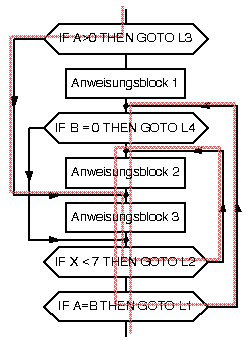
GOTO
Die Anweisung GOTO (Gehe zu) setzt den Programmablauf an der angegebenen Stelle fort.Syntax: GOTO <sprungZiel>
- <sprungZiel> muss eine im Programm mit der Anweisung LABEL
- vereinbarte Marke oder eine Zeilennummer sein.
LABEL
Die Anweisung LABEL (Marke) vereinbart ein Ansprungziel für GOTO, GOSUB oder RESTORE. Siehe auch Kapitel 2.11.4 (Data-Zeilen).Beispiel:
IF A > 0 THEN GOTO MeineMarke  ' Springt nach unten
  <Anweisungen 1>     ' Werden ausgeführt wenn A nicht > 0 ist
LABEL MeineMarke:
  <Anweisungen 2>     ' Werden in jedem Fall ausgeführt
IF A <= 0 THEN
  <Anweisungen 1>  ' Werden ausgeführt wenn A nicht > 0 ist
End IF
<Anweisungen 2>    ' Werden in jedem Fall ausgeführt
Beispiel
' Code mit GOTO
LABEL marke1
INPUT "Geben sie eine positive Zahl ein"; A
IF A <= 0 THEN GOTO marke1
' Code mit einer Schleife
REPEAT
  INPUT "Geben sie eine positive Zahl ein"; A
UNTIL A > 0
Abwärtskompatibilität
R-BASIC unterstützt auch die in vielen BASIC-Interpretern verwendete Kombination "GOTO Zeilennummer". Das kann die Übertragung fremder BASIC-Programme vereinfachen. Die "Zeilennummer" muss dabei explizit angegeben sein (z.B. "1000 CLS ...", siehe Beispiel). Sie sollten diese Variante in eigenen Programmen nicht verwenden.Beispiel:
GOTO 1000  ' verzweigt das Programm nach unten
 ....      ' Dieser Teil wird übersprungen
1000 CLS
 ...       ' hier geht es dann weiter
^
2.5.5 Vorzeitiger Programmabbruch
In den meisten Fällen wird der Nutzer das Programm regulär über das Dateimenü beenden. R-BASIC bietet jedoch auch die Möglichkeit den Programmablauf vorzeitig per BASIC-Befehl zu beenden.EXIT
EXIT bricht die Programmausführung ab und schließt das Programm. Die Wirkung ist die gleiche als ob der Nutzer den Menüeintrag "Beenden" (oder "Verlassen") aus dem Dateimenü gewählt hat. EXIT kann an beliebiger Stelle im Programm stehen, auch in Schleifen und innerhalb von Unterprogrammen oder Action-Handlern.Syntax: EXIT
Beispiel:
IF X < 0 THEN EXIT
END
END ist ein Befehl zur Wahrung der Abwärtskompatibilität zu anderen BASIC-Dialekten. In R-BASIC sollten Sie END nicht verwenden.END bricht den laufenden Programmteil ab, das Programm wird jedoch nicht geschlossen. END ist in klassischen BASIC-Programmen der üblich Weg, das Programm vorzeitig zu beenden. In R-BASIC bleibt ein Programm nach einem END-Befehl weiterhin funktionsfähig. END kann an beliebiger Stelle im Programm stehen, auch in Schleifen und innerhalb von Unterprogrammen oder Action-Handlern.
Syntax: END
Verwechseln Sie END nicht mit RETURN (siehe Kapitel 2.6, Unterprogramme). RETURN bewirkt, dass das Unterprogramm zurückkehrt, der auf den Aufruf des Unterprogramms (Sub oder Function) folgende Code wird abgearbeitet. END hingegen würgt den laufenden Handler komplett ab.
Beispiel:
IF X > 0 THEN END