5.5 VisObj
5.5.1 Überblick5.5.2 Grundlegende Fähigkeiten
5.5.3 Maus- und Tastatur-Input
5.5.3.1 Arbeit mit der Maus5.5.4 Spezielle Fähigkeiten und Tools5.5.4.1 Rahmen und Anfasser
5.5.1 Überblick
 Objekte der Klasse VisObj dienen primär dazu, Grafiken auszugeben.
Sie können außerdem auf Tastatur- und Mauseingaben reagieren. Die VisObj-Objekte (bzw. das VisContent-Objekt) müssen nur die Grafik bereitstellen, das zugehörige View-Objekt kümmert sich um den darzustellenden Bereich, Scrolling und Zoom.
VisObj-Objekte können direkte Children eines VisContent-Objekts sein und sie können Children der Klasse VisObj haben, die ihrerseits Grafik ausgeben und auf Tastatur und Maus reagieren können. Es ist eine Frage des Programm-Konzepts, ob man die grafische Ausgabe über ein BitmapContent, ein VisContent ohne Children oder eine Reihe von VisObj-Objekten realisiert. VisObj-Objekte bieten sich immer an, wenn einzelne Objekte mit der Maus angeklickt oder über den Bildschirm bewegt werden sollen.
Abstammung:

VisObj-Objekte erben viele Fähigkeiten von der VisualClass. Dazu gehören die Arbeit mit der Maus, der Tastatur, dem Clipboard sowie die Arbeit mit der Focus- und der Target-Hierarchie. Im Kapitel 5.1 dieses Handbuchs (Die VisualClass) finden Sie dazu eine Kurzbeschreibung sowie Verweise auf die zugehörigen Kapitel im Handbuch.
Weitere Fähigkeiten erben VisObj-Objekte von der VisGroup Class. Das sind insbesondere die Darstellung auf dem Bildschirm (Ausgabe von Text und Grafik), die Anordnung der eigenen Children sowie die Bestimmung der eigenen Größe. Die zugehörigen Instancevariablen, Methode und Actionhandler sind ausführlich im Kapitel 5.3 (VisGroup) des Objekthandbuchs beschrieben.
Besondere Hinweise für VisObj-Objekte
- Um mit der Zwischenablage arbeiten zu können muss das VisObj-Objekt im gepufferten Modus arbeite (Instancevariable buffered = TRUE).
Verwenden Sie ClpPaste nicht, wenn das Objekt aktuell der Screen ist. Es kommt dann zu einer Verschiebung der eingefügten Grafik.
Spezielle Instancevariablen:
| Variable | Syntax im UI-Code | Im BASIC-Code |
|---|---|---|
| visDataValue | visDataValue = numWert | lesen, schreiben |
| drawable | drawable = TRUE | FALSE | lesen, schreiben |
| detectable | detectable = TRUE | FALSE | lesen, schreiben |
| managed | managed = TRUE | FALSE | lesen, schreiben |
| isDragging | -- | nur lesen |
| dragGString | -- | lesen, schreiben |
| dragPosition | -- | nur Lesen |
| dragOffset | -- | nur Lesen |
| grabFocusOnMouseEvents | grabFocusOnMouseEvents = numWert | lesen, schreiben |
| grabTargetOnMouseEvents | grabTargetOnMouseEvents = numWert | lesen, schreiben |
Methoden:
| Methode | Aufgabe |
|---|---|
| DragStart | Drag-Modus initialisieren |
| DragMoveTo | Umriss im Drag-Modus bewegen |
| DragEnd | Drag-Modus beenden, Objekt neu positionieren |
| DragAbort | Drag-Modus abbrechen |
| DrawHandles | Anfasser zeichnen |
| TestHandles | Prüfen, ob Position innerhalb eines Anfassers liegt |
| DrawFrame | Rahmen um das Objekt zeichnen |
| DrawInverse | Bereich des Objekts invertiert zeichnen |
^
5.5.2 Grundlegende Fähigkeiten
Spezielle Instancevariablen:| Variable | Syntax im UI-Code | Im BASIC-Code |
|---|---|---|
| visDataValue | visDataValue = numWert | lesen, schreiben |
| drawable | drawable = TRUE | FALSE | lesen, schreiben |
| detectable | detectable = TRUE | FALSE | lesen, schreiben |
| managed | managed = TRUE | FALSE | lesen, schreiben |
visDataValue
Die Instancevariable visDataValue enthält einen numerischen Wert (LongInt-Bereich), mit dem Sie bei Bedarf verschiedene VisObj-Objekte auseinanderhalten können, ohne auf die relativ umständliche Verwendung der Instancevariablen privData zurückzugreifen. Außerdem können Sie visDataValue bereits im UI-Code zuweisen.
Syntax UI-Code: visDataValue = value
         value: numerischer Wert, LongInt
         Lesen: <numVar> = <obj>.visDataValue
     Schreiben: <obj>.visDataValue = value
Natürlich steht Ihnen die Instancevariable privData auch für VisObj-Objekte zur Verfügung, wenn Sie für jedes individuelle VisObj-Objekt mehr als einen einzelnen Zahlenwert abspeichern wollen. Eine Beschreibung der Instancevariablen privData finden Sie im Handbuch Spezielle Themen, Kapitel 19.
Beispiel: Sie haben mehrere VisObj-Objekte, die den gleichen OnDraw-Handler haben sollen, sich aber in der Farbe unterscheiden müssen.
VisObj Obj1
  OnDraw = VDraw
  visDataValue = RED
  ...
END OBJECT

VisObj Obj1
  OnDraw = VDraw
  visDataValue = BLUE
  ...
END OBJECT
DRAWCATION VDraw
  Color sender.visDataValue, 0
  ...
END ACTION
drawable
Die Instancevariable drawable bestimmt, ob sich das Objekt und seine Children auf dem Schirm darstellen können (TRUE), oder nicht (FALSE). Der Defaultwert ist TRUE. Setzen Sie den Wert zur Laufzeit auf FALSE, so werden das Objekt und seine Children vom Schirm genommen und der Hintergrund im Bereich des Objekts wird neu gezeichnet.Beachten Sie, dass das Objekt auch weiterhin bei der Berechnung der Geometrie berücksichtigt wird.
Syntax UI-Code: drawable = TRUE | FALSE
         Lesen: <numVar> = <obj>.drawable
     Schreiben: <obj>.drawable = TRUE | FALSE
Hinweis für einen seltenen Fall: In Bereichen, in denen die Children über den Rand des Objekts hinausragen sollten, wird der Hintergrund nicht neu gezeichnet, wenn Sie drawable zur Laufzeit auf FALSE setzen. Rufen Sie in diesem Fall die Methode MarkInvalid für das zugehörige VisContent auf.
detectable
Die Instancevariable detectable bestimmt, ob das Objekt Mausereignisse erhalten kann (TRUE), oder nicht (FALSE). Der Defaultwert ist TRUE.
Syntax UI-Code: detectable = TRUE | FALSE
         Lesen: <numVar> = <obj>.detectable
     Schreiben: <obj>.detectable = TRUE | FALSE
managed
Die Instancevariable managed bestimmt, ob das Objekt mit dem Geometriemanager zusammenarbeiten kann (TRUE) oder nicht (FALSE). Der Defaultwert ist TRUE. Setzen Sie den Wert auf FALSE, so wird der Geometriemanager das Objekt ignorieren. Sie müssen dann einen Wert für visPosition setzen.Sie können den Wert auch im Modus customManageChildren auf TRUE lassen. Syntax UI-Code: managed = TRUE | FALSE Lesen: <numVar> = <obj>.managed Schreiben: <obj>.managed = TRUE | FALSE
Hinweis für einen seltenen Fall: Sollten Sie managed zur Laufzeit auf FLASE setzen, so müssen Sie anschließend (!) einen Wert für visPosition zuweisen und die Methode MarkInvalid aufrufen. Je nach Situation wird dabei möglicherweise der Hintergrund nicht korrekt neu gezeichnet. Rufen Sie in diesem Fall die Methode MarkInvalid für das zugehörige VisContent auf. Das gilt entsprechend auch, wenn Sie managed zur Laufzeit auf TRUE setzen.
^
5.5.3 Maus- und Tastatur-Input
5.5.3.1 Arbeit mit der Maus
Sie können innerhalb eines Maushandlers Grafik auf den Schirm ausgeben, z.B. um einen Umriss zu zeichnen, während Sie das Objekt über den Schirm bewegen. Dazu müssen Sie das Objekt temporär zum Screen machen. Eine ausführliche Beschreibung, wie man mit der Maus arbeitet, finden Sie im Handbuch "Spezielle Themen", Kapitel 17.Es ist dabei von essentieller Bedeutung, dass wir der Zuweisung der globalen Screen-Variablen große Aufmerksamkeit widmen. Sie sollten am Beginn jeder Zeichenaktion den aktuell aktiven Screen in einer Variablen sichern und ihn am Ende wieder zurücksetzen. Vergessen Sie das Zurücksetzen des Screens, kann GEOS crashen - entweder gleich oder beim Beenden des Programms. Nur BitmapContent-Objekte dürfen beim Beenden des Programms der Screen sein.
Ähnliches gilt für das Grabben der Maus. GEOS wird crashen, wenn beim Beenden des Programms noch ein Objekt die Maus gegrabbt hat.
Das folgende Codefragment stammt aus dem Beispiel "Create VisObj Demo" und zeigt, wie man korrekt auf einen Mausklick reagiert. Die Sub DrawFigure sichert den Screen in einer (lokalen) Variablen und zeichnet eine inverse Ellipse.
MOUSEACTION VisObjButtonPressed

  ON event SWITCH
  CASE ME_LEFT_DOWN
    ' Linke Maustaste gedrückt: Inversen Kreis zeichnen
    DrawFigure(sender)
    ' Maus grabben, damit das Loslassen der
    ' Maustaste erkannt wird, selbst wenn der Mauszeiger
    ' das Objekt verlassen hat
    sender.GrabMouse
  End CASE
  CASE ME_LEFT_UP
    ' Inversen Kreis löschen und Maus releasen
    DrawFigure(sender)
    sender.ReleaseMouse
  End CASE
  End SWITCH

End ACTION    ' VisObjButtonPressed
SUB DrawFigure (obj AS OBJECT)
DIM scr AS OBJECT

  ' Zunächst müssen wir den aktuellen Screen sichern
  scr = Screen
  Screen = obj

  ' Jetzt können wir etwas zeichnen
  graphic.mixmode = MM_INVERT
  FillEllipse 20, 20, MaxX - 20, MaxY - 20

  ' Ganz wichtig: den originalen Screen wieder herstellen
  ' auch wenn es, wie hier, ein Null-Objekt ist.
  Screen = scr

End SUB    'DrawFigure
^
5.5.3.2 Der Weg der Nutzer-Eingaben
In der täglichen Programmierarbeit ist es nicht nötig, genau zu wissen, wie die Maus- bzw. Tastatur-Ereignisse von Objekt zu Objekt weitergeleitet werden. Reagiert Ihr Programm jedoch nicht so, wie Sie es erwartet haben, ist es hilfreich, die hier besprochenen Informationen zu kennen.Nehmen wir an, Sie haben einen visual Tree, wie er im nächsten Bild dargestellt ist. Jedes der dargestellten Objekte habe sowohl einen Handler für Mausklicks (OnMouseButton) als auch einen Handler für Tastatureingaben (OnKeyPressed). Für den Weg, den die Eingabe-Ereignisse gehen, ist es allerdings egal, ob die Objekte einen passenden Handler haben, oder nicht.
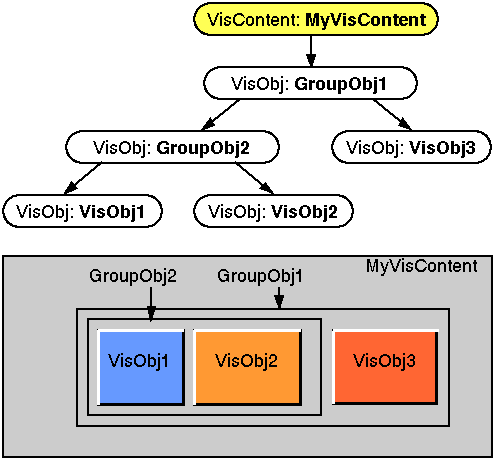
Die VisObjekte VisObj1 und VisObj2 werden innerhalb der Grenzen ihrer Parents (VisGroupObj1 und VisGroup2) dargestellt, liegen also "über" ihren Parents.
Klickt der Nutzer jetzt mit der linken Maustaste auf das Objekt VisObj1, so wird zunächst erkannt, dass das Ereignis innerhalb von MyVisContent stattfand. Danach geht es jeweils an dasjenige Child, in dessen Grenzen es stattfand. Also zunächst an GroupObj1, von dort an GroupObj2 (und nicht an VisObj3!) und schließlich an VisObj1. Folglich werden die folgenden Maushandler (falls vorhanden) in der angegebenen Reihenfolge ausgeführt:
1. MyVisContentDas Objekt VisObj1 hat anschließend den Focus und das Target - vereinfacht gesagt, es wird zum "aktiven" Objekt. Das bedeutet, es erhält Tastaturereignisse direkt vom VisContent. Betätigt der Nutzer anschließend eine Taste auf der Tastatur, so werden die folgenden Tastaturhandler in der angegebenen Reihenfolge ausgeführt:
2. GroupObj1
3. GroupObj2
4. VisObj1
1. VisObj1Diese Reihenfolge resultiert daraus, dass das VisContent - wie alle Objekte - Tastaturereignisse zuerst an seine Children weiterleitet, bevor es sie selbst behandelt.
2. MyVisContent
Der Tastatur-Handler der dazwischen liegenden Objekte GroupObj1 und GroupObj2 werden nicht aktiviert, da VisObj1 die Ereignisse direkt vom VisContent erhält.
Solange nur eines der Objekte einen Tastatur- bzw. Maushandler hat, sind die Verhältnisse einfach. Es wird einfach der entsprechende Handler ausgeführt. In den meisten Fällen wird man also eine Baumstruktur wählen, in der nur die am Ende der Zweige befindlichen Objekte einen Maus- bzw. (falls erforderlich) einen Tastaturhandler haben.
Wenn CustomManageChildren aktiv ist
Im Modus customManageChildren hat der Programmierer volle Kontrolle darüber, welches Objekt sich wo befindet. Die Objekte können sich beliebig überlappen. R-BASIC stellt überlappende Objekte so dar, dass die "oben" liegenden Objekte auch die Mausereignisse erhalten. Es wird daher dringend empfohlen in diesem Modus alle VisObj-Objekte als direktes Child des VisContent einzubinden. Natürlich können Sie auch hier Objekt-Trees verwenden, wenn es sinnvoll ist. Dabei gelten die oben genannten Regeln weiter, d.h. die Maus-Events werden vom Parent an die Children weitergereicht, bis sie das oben liegende Objekt erreichen. Sie müssen hier aber selbst dafür sorgen, dass jedes Objekt vollständig innerhalb der Grenzen seines Parents dargestellt wird, sonst erhält es möglicherweise Mausklicks nicht oder nur teilweise. Im Kapitel 5.3.2.2 (Wenn sich die Children überlappen) finden Sie ein Beispiel, das diese Situation erläutert.^
5.5.3.3 Focus und Target
Im Allgemeinen ist die Arbeit mit Focus und Target etwas für fortgeschrittene Programmierer. Sie können allerdings die Focus-Hierarchie einfach benutzen, um festzustellen, welches Objekt als letztes angeklickt wurde, also das "aktive" Objekt ist. Das Beispiel "VisObj Keyboard Demo" zeigt, wie man das macht.Dieser Abschnitt richtet sich an erfahrene Programmierer und zeigt, wie man in die Zuweisung von Focus und Target eingreifen kann. In den meisten Fällen sind die Default-Einstellungen aber völlig ausreichend und angemessen. Eine ausführliche Beschreibung zu den Themen Focus und Target finden Sie in den Kapiteln 12 (Focus und Target) und 13 (Spezielle Menüs) im Handbuch "Spezielle Themen".
Spezielle Instance-Variablen:
| Variable | Syntax im UI-Code | Im BASIC-Code |
|---|---|---|
| grabFocusOnMouseEvents | grabFocusOnMouseEvents = numWert | lesen, schreiben |
| grabTargetOnMouseEvents | grabTargetOnMouseEvents = numWert | lesen, schreiben |
Per Default bekommt ein VisObj-Objekt bei einem Klick mit der linken Maustaste das Target und den Focus (d.h. alle Tastatureingaben gehen an dieses Objekt, siehe Handbuch Spezielle Themen, Kapitel 12). Beim Loslassen der Maustaste behält es Focus und Target. Ein Rechtsklick auf ein anderes Objekt ändert Focus und Target auch nicht.
Es sind nun Situationen denkbar, in denen dieses Verhalten nicht adäquat ist. Z.B. könnte es erwünscht sein, dass ein Linksklick auf ein bestimmtes Objekt Focus und/oder Target nicht ändert. Oder ein Objekt soll auch bei einem Rechtsklick den Focus und/oder oder das Target bekommen. Für diese Fälle bietet R-BASIC die Instancevariablen grabFocusOnMouseEvents und grabTargetOnMouseEvents. Per Default haben beide den gleichen Wert, nämlich ME_LEFT_DOWN. d.h. Focus und Target gehen an das Objekt, wenn der Nutzer mit der linken Maustaste darauf klickt. Das ist unabhängig davon, ob das Objekt einen OnMouseButton-Handler hat, oder nicht. Sie können diese Instancevariablen mit einer anderen ME_-Konstante oder eine Kombination von ME_-Konstanten belegen, z.B. mit ME_RIGHT_DOWN + ME_LEFT_DOWN. Dann bekommt das Objekt auch dann den Focus bzw. das Target, wenn der Nutzer mit der rechten Maustaste auf das Objekt klickt. Belegen Sie diese Instancevariablen mit Null, bekommt das Objekt bei einem Linksklick den Focus bzw. das Target nicht mehr.
grabFocusOnMouseEvents, grabTargetOnMouseEvents
Syntax UI-Code: grabFocusOnMouseEvents = value
         value: Kombination von ME_-Konstanten
         Lesen: <numVar> = <obj>.grabFocusOnMouseEvents
     Schreiben: <obj>.grabFocusOnMouseEvents = value
Syntax UI-Code: grabTargetOnMouseEvents = value
         value: Kombination von ME_-Konstanten
         Lesen: <numVar> = <obj>.grabTargetOnMouseEvents
     Schreiben: <obj>.grabTargetOnMouseEvents = value
Einschränkungen:
Die Verwendung anderer Mausereignisse als den Linksklick, um Focus und Target zu ändern, ist mit bestimmten Einschränkungen verbunden. Insbesondere muss das Top-Objekt des visual Tree, das VisContent, bereits den Focus und/oder das Target haben. Das ist automatisch der Fall, wenn der Nutzer bereits mit der linken Maustaste auf das VisContent oder eins seiner Children geklickt hat. Als Programmierer kann man stattdessen die globalen Variablen Focus und Traget mit fraglichen VisContent Objekt belegen, z.B. im OnStartup-Handler.Das Belegen der globalen Variablen Focus und Traget funktioniert in bestimmten Situationen auch innerhalb eines Maushandlers. Unter Umständen müssen Sie auch den gesamten Focus- bzw. Target-Pfad anpassen.
Die Instancevariablen defaultFocus und defaultTarget sind leider nicht verwendbar, da sie nur für GenericClass Objekte definiert sind.
^
5.5.4 Spezielle Fähigkeiten und Tools
5.5.4.1 Rahmen und Anfasser
In bestimmten Situationen ist es sinnvoll, den Umriss des VisObj-Objekts oder kleine Vierecke an den Ecken des Objekts zu zeichnen, die der Nutzer direkt anklicken kann. Meist ist es so, dass diese Dinge wieder vom Schirm gelöscht werden müssen, ohne dass der Hintergrund verändert wurde. R-BASIC unterstützt beides und verwendet dabei dem MixMode MM_INVERT. In diesem Modus invertiert jede Zeichenoperation Farbpixel auf dem Schirm, unabhängig von der verwendeten Zeichenfarbe. Dadurch ist zum einen die gezeichnete Figur immer zu sehen, egal welche Hintergrundfarbe vorhanden ist und zum anderen stellt eine zweite Zeichenoperation den Hintergrund exakt wieder her.Methoden:
| Methode | Aufgabe |
|---|---|
| DrawHandles | Anfasser zeichnen |
| TestHandles | Prüfen, ob Position innerhalb eines Anfassers liegt |
| DrawFrame | Rahmen um das Objekt zeichnen |
| DrawInverse | Bereich des Objekts invertiert zeichnen |
DrawHandles
Diese Methode zeichnet kleine Quadrate ("Anfasser") an den Ecken oder Kanten des Objekts im MixMode MM_INVERT. Dadurch löscht eine zweite Zeichenoperation die Quadrate wieder.Die Anfasser werden immer vom Rand in das Innere des Objekts gezeichnet, niemals über die Grenzen des Objekts hinaus. Das ist erforderlich, weil Objekte Mausklicks anfangs nur innerhalb der Grenzen des Objekts erkennen.
 Syntax: <obj>.DrawHandles hanBits [, hanSize]
hanBits: Bitflags, welche Anfasser zu zeichnen sind.
         Siehe Grafik unten.
hanSize: Größe der Anfasser. Der Defaultwert ist 9.
Der Parameter hanBits ist eine Summe aus den Werten, die in der folgenden Grafik angegeben sind. Dabei ist für jeden Anfasser genau ein Bit gesetzt, so dass Sie die Werte beliebig kombinieren können.
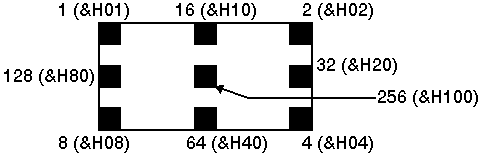
Per Default sind die Anfasser 9 Pixel groß. Geben Sie einen Wert für hanSize an, wenn Sie eine andere Größe wünschen.
Beispiel: Zeichnen der 4 Anfasser an den Ecken sowie den in der Mitte.
myObj.DrawHandles 15 + 256 ' = &H10F
TestHandles
Die Methode TestHandles prüft, ob die übergebene Position einem der Anfasser entspricht oder nicht. Es wird nicht geprüft, ob die Anfasser gezeichnet sind, sondern es erfolgt nur ein Positionsvergleich.TestHandles gibt die Nummer des Anfassers entsprechend dem Bild oben zurück, oder Null, wenn die Position keinem der Anfasser entspricht.
    Syntax: <numVar> = <obj>.TestHandles xPos, yPos [, hanSize]
xPos, yPos: zu prüfende Position, i.A. Mauskoordinaten
   hanSize: Größe der Handles
Wenn Sie bei DrawHandles einen Parameter hanSize übergeben haben, müssen Sie den gleichen Wert auch an Testhandles übergeben.
DrawFrame
Die Methode DrawFrame zeichnet einen (gestrichelten) Rahmen um das Objekt im MixMode MM_INVERT. Dadurch löscht eine zweite Zeichenoperation den Rahmen wieder.Syntax: <obj>.DrawFrame [ border [, lineStyle] ] border: Abstand zum Objektrand lineStyle: Linienstil. Der Defaultwert ist LS_DASHED
Wenn Sie einen Wert für den Parameter border angeben wird der Rahmen um die entsprechende Anzahl an Pixeln im Inneren des Objekts gezeichnet. Um einen Wert für lineStyle anzugeben (z.B. LS_DOTTED), müssen Sie ebenfalls einen Wert für border angeben, z.B. Null.
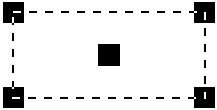
Beispiel: Zeichnen von 4 Anfassern und einem Rahmen, der sich 4 Pixel innerhalb der Grenzen des Objekts befindet. Dadurch sieht es so aus, als würden die Anfasser über das Objekt hinausragen.
  MyObj.DrawHandles 1 + 2 + 3 + 4
  MyObj.DrawFrame 4
DrawInverse
Die Methode DrawInverse zeichnet ein Rechteck im Bereich des Objekts im MixMode MM_INVERT. Dadurch werden die Farben auf dem Schirm invertiert und eine zweite Zeichenoperation löscht das Rechteck wieder.Syntax: <obj>.DrawInverse [ border ] border: Abstand zum Objektrand
Wenn Sie einen Wert für den Parameter border angeben, wird an den Seiten des Objekts ein entsprechend breiter Bereich nicht invertiert.
^
5.5.4.2 Dragging
Ein Objekt mit der Maus auf dem Bildschirm zu platzieren ist ein häufiger Einsatzfall von VisObj-Objekten. Dazu muss im zugehörigen VisContent die Instancevariable customManageChildren auf TRUE gesetzt sein.R-BASIC unterstützt das "Dragging" genannte Ziehen eines Objekts über den Bildschirm sehr komfortabel. Dabei wird bei Bedarf der Umriss des Objekts an der aktuellen Mausposition gezeichnet. Das ist per Default ein Rechteck, Sie können aber auch einen eigenen Umriss definieren.
Spezielle Instancevariablen:
| Variable | Syntax im UI-Code | Im BASIC-Code |
|---|---|---|
| isDragging | -- | nur lesen |
| dragGString | -- | lesen, schreiben |
| dragPosition | -- | nur Lesen |
| dragOffset | -- | nur Lesen |
Methoden:
| Methode | Aufgabe |
|---|---|
| DragStart | Drag-Modus initialisieren |
| DragMoveTo | Umriss im Drag-Modus bewegen |
| DragEnd | Drag-Modus beenden, Objekt neu positionieren |
| DragAbort | Drag-Modus abbrechen |
isDragging
Diese Instancevariable enthält die Information, ob sich das Objekt gerade im Drag-Modus befindet (TRUE) oder nicht (FALSE). Sie kann nur gelesen werden.Syntax: <numVar> = <obj>.isDragging
dragGString
Per Default wird als Umriss beim Bewegen des Objekts über den Bildschirm ein gestricheltes Rechteck in der Größe des Objekts verwendet. Wenn Sie einen anderen Umriss verwenden wollen, müssen Sie die Instancevariable dragGString mit einer entsprechenden Grafik belegen. Sie sollten den GString im MixMode MM_INVERT zeichnen, weil die Dragging-Methoden des VisObj voraussetzen, dass ein zweimaliges Zeichnen des Umrisses ihn wieder vollständig vom Bildschirm entfernt.Um zu verhindern, dass überhaupt ein Umriss gezeichnet wird, müssen Sie dragGString mit einem "leeren" GString, also einem GString ohne Zeichenoperationen, belegen.
DragGString kann nicht im UI-Code verwendet werden.
Syntax Schreiben: <obj>.dragGString = <gs>
            <gs>: Variable oder Ausdruck vom Typ Handle
           Lesen: <gsVar> = <obj>.dragGString
         <gsVar>: Variable vom Typ Handle
Das folgende Codefragment stammt aus dem OnMouseButton-Handler des Beispiels "VisObj Dragging Demo". Wesentliche Elemente sind zur Erhöhung der Übersichtlichkeit farblich hervorgehoben. Wichtig ist, dass die globalen Variablen MaxX und MaxY nach dem Aufruf von StartRecordGS() geändert sind, dass man den Mixmode MM_INVERT einstellt und dass man den GString am Schluss wieder freigibt. Das Belegen von dragGString mit NullHandle() stellt sicher, dass dragGString nicht auf nicht mehr existierende Daten verweist.
  ON event SWITCH
  CASE ME_LEFT_DOWN:
    sender.GrabMouse

    ' MaxX und MaxY sind nach StartRecordGS() immer 1920 x 1024
    ' Wir sichern sie in lokalen Variablen
    mx = MaxX
    my = MaxY

    ' GString aufzeichnen. Der MixMode MM_INVERT ist zwingend,
    ' damit der Umriss gezeichnet werden kann
    gs = StartRecordGS()
    graphic.mixmode = MM_INVERT

    graphic.linestyle = LS_DOTTED
    Rectangle 0, 0, mx, my
    Line 0, 0, mx, my
    Line mx, 0, 0, my

    ' Aufzeichnung beenden
    EndRecordGS(gs)

    ' GString zuweisen und Dragging starten
    sender.dragGString = gs
    sender.DragStart xPos, yPos

    End CASE

  CASE ME_LEFT_UP:
    ' Dragging beenden und GString freigeben
    sender.DragEnd xPos, yPos
    FreeGS( sender.dragGString)
    sender.dragGString = NullHandle()

    sender.ReleaseMouse
    End CASE

  End SWITCH
dragPosition
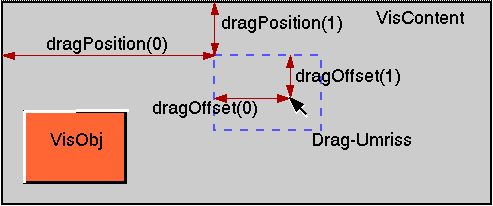
Diese Instancevariable enthält die absoluten Koordinaten (d.h. relativ zum VisContent) der linken oberen Ecke des Drag-Umrisses. Das ist im nächsten Bild dargestellt. DragPosition kann nur gelesen werden und auch nur, solange der Drag-Modus aktiv ist. Ansonsten kommt es zu einem Laufzeitfehler.Syntax: <numVar> = <obj>.dragPosition (n) n = 0: x-Koordinate lesen n = 1: y-Koordinate lesen
dragOffset
Diese Instancevariable enthält die Position der Maus, relativ zur linken oberen Ecke des Drag-Umrisses. Dieser Wert ist konstant und wird beim Aufruf von DragStart festgelegt. Das ist im nächsten Bild dargestellt. DragOffset kann nur gelesen werden und auch nur, solange der Drag-Modus aktiv ist. Ansonsten kommt es zu einem Laufzeitfehler.Syntax: <numVar> = <obj>.dragOffset (n) n = 0: x-Offset lesen n = 1: y-Offset lesen
DragStart
Die Methode DragStart initialisiert den Dragging-Modus für das Objekt. Dabei wird eine interne Datenstruktur initialisiert und der Umriss wird erstmalig gezeichnet. Wenn Sie also einen eigenen Umriss verwenden wollen muss die Instancevariable dragGString vorher belegt worden sein.DragStart wird üblicher Weise im OnMouseButton-Handler als Reaktion auf das Ereignis ME_LEFT_HOLD oder ME_LEFT_DOWN gerufen.
    Syntax: <obj>.DragStart xPos, yPos
xPos, yPos: aktuelle Position der Maus
DragMoveTo
Die Methode DragMoveTo bewegt dem Umriss zu einer neuen Position. Dazu wird der Umriss zunächst an der alten Position gezeichnet - womit er vom Bildschirm verschwinden sollte - und dann an der neuen Position.DragMoveTo wird üblicher Weise im OnMouseMove-Handler gerufen. Die Methode prüft selbständig, ob sich das Objekt gerade im Drag-Modus befindet, so dass auf die Abfrage der Instancevariable isDragging verzichtet werden kann.
    Syntax: <obj>.DragMoveTo xPos, yPos
xPos, yPos: neue Position der Maus
DragEnd
Die Methode DragEnd beendet den Drag-Modus und verschiebt das Objekt an die neue Position. Dazu wird zunächst der Umriss gezeichnet (also gelöscht), das Objekt neu positioniert und abschließend der visual Tree upgedatet.DragStart wird üblicher Weise im OnMouseButton-Handler als Reaktion auf das Ereignis ME_LEFT_UP gerufen. Die Methode prüft selbständig, ob sich das Objekt gerade im Drag-Modus befindet, so dass auf die Abfrage der Instancevariable isDragging verzichtet werden kann.
Falls Sie einen eigenen Umriss verwenden (Instancevariable dragGString), sollten Sie den zugehörigen GString jetzt vernichten (falls Sie ihn nicht mehr anderweitig brauchen).
    Syntax: <obj>.DragEnd xPos, yPos
xPos, yPos: aktuelle Position der Maus
DragAbort
Die Methode DragAbort bricht den Drag-Modus ab, ohne das Objekt zu verschieben und ohne den visual Tree upzudaten. Es wird nur der Umriss gezeichnet (also gelöscht).Ansonsten gelten die Hinweise, die bei DragEnd gegeben wurden.
Syntax: <obj>.DragAbort
Ein Code-Beispiel für die Verwendung von DragAbort finden Sie in der Beispiel-Datei "VisObj Level Editor Demo".