4.9 View und Content
4.9.1 Überblick4.9.2.1 Das Content eines View
4.9.1 Überblick
Die View Objektklasse stellt ein "Fenster" bereit, in dem beliebige grafische Daten - einschließlich Texte - dargestellt werden können. Die Inhalte dieses Fensters, d.h. die grafischen Daten, werden vom "Content"-Objekt (content: engl. Inhalt) bereitgestellt.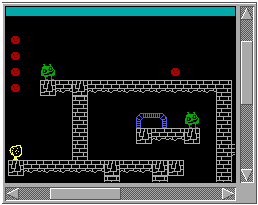 Dieses Objekt muss nur die Daten darstellen können. Alles andere, wie Scrolling, Zoom oder Clipping (engl. to clip: beschneiden) macht das View. Das View fordert bei Bedarf das Content-Objekt auf, sich selbst darzustellen, aber welcher Teil der Darstellung auf dem Bildschirm erscheint (Clipping), ob er vergrößert oder verkleinert ist usw., darum kümmert sich das View.
Es gibt drei Objektklassen, die als Content für ein View dienen können: Die Klasse "VisContent", die beliebige Daten darstellen kann, die Klasse "BitmapContent", die eine editierbare Bitmap bereitstellt und die Klasse "GenContent", die andere GenericClass Objekte beinhaltet. Eine Übersicht über diese Klassen finden Sie weiter unten. Die GenContent Klasse ist dort ausführlich beschrieben. Bei VisContent und BitmapContent handelt es sich um VisualClass Objekte. Sie sind deshalb im Kapitel 5 des Objekthandbuchs beschrieben.
Häufig ist es so, dass der Nutzer im "Ansicht"-Menü festlegen kann, ob das Dokument in Originalgröße, vergrößert oder verkleinert dargestellt werden soll. Für diesen Zweck gibt es das "ViewControl" Objekt, das zum einen die erforderliche UI bereitstellt und zum anderen automatisch im Hintergrund mit dem View-Objekt zusammenarbeitet. Die Aufgabe des Programmierers ist es lediglich die Objekte zu deklarieren und mit wenigen Anweisungen zu konfigurieren.
Die Kombination der View/Content ist sehr universell und für praktisch alle Anwendungsgebiete geeignet. Das Ausnutzen dieser Möglichkeiten erfordert daher eine gewisse Einarbeitung in die Eigenschaften der beiden Objektklassen und ihrem Zusammenspiel, wobei man um gelegentliches Experimentieren nicht herumkommt. Die Verwendung der Klasse BitmapContent stellt bereits einen Spezialfall dar, der in der Grundkonfiguration sehr einfach zu handhaben ist.
Es gibt in R-BASIC weitere, spezialisierte und damit noch einfacher zu handhabende Möglichkeiten, Grafiken darzustellen. Einen Überblick über diese Möglichkeiten, die ohne die Verwendung eines View-Objekts auskommen, und Verweise zu den entsprechenden Abschnitten in diesem Handbuch finden Sie im Kapitel 2.2.
Mausunterstützung
Das Viewobjekt leitet die Mausereignisse direkt an sein Content-Objekt weiter. Bei Bedarf können Sie Maushandler für das Content-Objekt bzw. seine Children schreiben.Tastaturhandling
Im Normalfall behandelt das View-Objekt die Tastaturereignisse selbständig, indem es sie an sein Content-Objekt weiterreicht. Sie können sich aber in das Tastaturhandling eines View-Objekts einklinken, indem Sie einen Tastaturhandler schreiben. Zum Beispiel könnten Sie die Tastenkombination Strg-'+' benutzen, um den Zoomfaktor des Views zu vergrößern. Eine ausführliche Beschreibung, wie man einen Tastaturhandler schreibt und was es dabei zu beachten gilt, finden Sie im Handbuch "Spezielle Themen", Kapitel 14. Es ist sehr selten, dass man einen Tastaturhandler für ein Viewobjekt benötigt. In den meisten Fällen wird die Tastatur vom Content bzw. seinen Children behandelt.Wichtig: Das View-Objekt gibt die Tastaturereignisse zuerst an sein Content weiter, bevor es den BASIC Tastaturhandler aufruft. Sollten beide Objekte (View und Content) einen Tastaturhandler haben wird daher zuerst der Tastaturhandler des Content-Objekts aufgerufen und erst danach der Tastaturhandler des View-Objekts. Im Kapitel 14.4 des Handbuchs "Spezielle Themen" ist am Beispiel eines Textobjekts beschrieben, wie man vorgehen muss, um den BASIC-Tastaturhandler aufzurufen, bevor das Objekt das Tastaturereignis an sein Content weitergibt.
Focus und Target
Das View-Objekt ist ein Knoten in der Focus- und Target-Hierarchie. Es ist möglich zu überwachen, ob ein View-Objekt den Focus oder das Target hat, indem man einen Focus- bzw. Target-Handler schreibt. Die notwendigen Details zur Arbeit mit Focus und Target finden Sie im Kapitel 12 (Focus und Target) des Handbuchs "Spezielle Themen". Das Arbeiten mit Focus und Target ist etwas für erfahrene Programmierer und im Zusammenhang mit einer View/Content Kombination nur in wenigen Fällen notwendig.^
4.9.2 Das View
Das View-Objekt ist die Schnittstelle zwischen ihrer Programm-UI und den darzustellenden Inhalten. Es arbeitet in vielen Situationen automatisch mit seinem Content-Objekt zusammen und sorgt bei Bedarf für das Scrolling, Clipping und den Zoom.Häufig entsprechen die darzustellenden Daten (Text, Grafik ...) einem Dokument. In GeoDraw sind dies Grafiken, in GeoWrite Texte und in R-BASIC der Quellcode eines Programms. Der Einfachheit halber sprechen wir im Folgenden auch dann von "Dokument" wenn das Programm keine Dokument-Dateien hat. In diesem Sinne ist in einem Spiel das Spielfeld das darzustellende "Dokument".
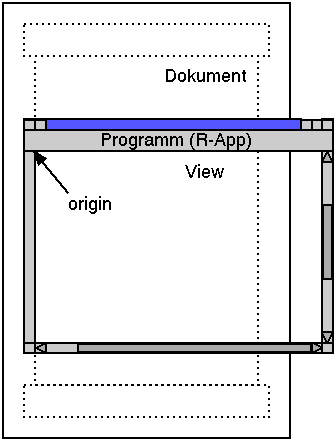
Im Kern ist es so, dass das View einen bestimmten Ausschnitt aus dem Dokument darstellt. Welcher Bereich das ist und ob er vergrößert, verkleinert oder in Originalgröße dargestellt wird, das bestimmt entweder der Nutzer über das Ansicht-Menü, (das ein ViewControl-Objekt enthält) bzw. über die Rollbalken des View-Objekts oder der Programmierer legt dies über Programmbefehle fest.
Die Position, die in der linken oberen Ecke des View dargestellt wird heißt "origin" (engl.: Ursprung).
Abstammung:

Spezielle Instance-Variablen:
| Variable | Syntax im UI-Code | Im BASIC-Code |
|---|---|---|
| Content | Content = <obj> | lesen, schreiben |
| contentSize | contentSize = sizeX, sizeY | lesen, schreiben |
| hControl | hControl = numWert | lesen, schreiben |
| vControl | vControl = numWert | lesen, schreiben |
| HideScrollersWhenNotScrollable | HideScrollersWhenNotScrollable | -- |
| viewColor | viewColor = numWert | lesen, schreiben |
| viewAttrs | viewAttrs viewAttrs = bitsToSet, bitsToClear | lesen, schreiben |
| scale | scale = xWert, yWert | lesen, schreiben |
| scaleToFitOptions | scaleToFitOptions = numWert | lesen, schreiben |
| origin | origin = xWert, yWert | lesen, schreiben |
| viewIncrement | viewIncrement = xWert, yWert | lesen, schreiben |
| suspendUpdate | -- | lesen, schreiben |
| DoNotWinScroll | DoNotWinScroll | -- |
| ImmediateDragUpdates | ImmediateDragUpdates | -- |
| DelayedDragUpdates | DelayedDragUpdates | -- |
| hLink | hLink = <obj> | lesen, schreiben |
| vLink | vLink = <obj> | lesen, schreiben |
| inputOptions | inputOptions = numWert | lesen, schreiben |
| focusable | focusable = FALSE | TRUE | lesen, schreiben |
| holdsLargeText | holdsLargeText = TRUE | lesen, schreiben |
Methoden:
| Methode | Aufgabe |
|---|---|
| Redraw | View und Content neu zeichnen |
| GetVisibleRect | Aktuell dargestellten Bereich holen |
| ScrollToOffset | View um einen bestimmten Betrag scrollen |
| ScrollCmd | View Scroll-Kommando ausführen |
| InitiateDragScroll | Drag-Scrolling in Nicht-Standard-Situationen aktivieren |
| SetDragBounds | Begrenzung für Drag-Scrolling setzen |
| SetPointerImage | Mauszeiger ändern (aus DATA-Zeilen lesen) |
| ClearPointerImage | Mauszeiger wieder auf Standard zurücksetzen |
^
4.9.2.1 Das Content eines View
Jedes View benötigt genau ein Content-Objekt, dass die Daten des Dokuments darstellt. Wie bereits oben erwähnt verwenden wir den Begriff Dokument auch dann, wenn die darzustellenden Daten zu keiner Dokument-Datei im engeren Sine gehören. Die Instancevariable Content enthält das aktuelle Content-Objekt. Häufig ist das gleichzeitig der Screen zur Ausgabe von Grafik und Text. Das muss jedoch nicht sein. Die Instancevariable contentSize enthält die Größe des Content-Objekts, also die Größe des vom View darzustellenden Dokuments. Mit der Methode Redraw können Sie ein Neuzeichnen des Views und seines Content auslösen.Content
Die Instance-Variable Content (engl.: Inhalt) enthält das aktuelle Content-Objekt des View's. Es kann im BASIC-Code gelesen und geschrieben werden. Wird dem View ein neues Content-Objekt zugeordnet stellt sich das View automatisch neu dar, so dass der neue Content sichtbar wird. Dabei kommuniziert das View mit dem neuen Content und kann, je nachdem, welche Werte für hControl, vControl und viewAttrs gesetzt sind, gegebenenfalls seine Größe neu bestimmen.Ein eventuell vorher mit dem View verbundenes Content-Objekt wird dabei automatisch abgekoppelt. Die Zuweisung eines "leeren" Content-Objekts mit der Funktion NullObj() ist zulässig.
Syntax UI-Code: Content = <obj>
                <obj> muss namentlich aufgeführt werden.
                Variablen sind im UI-Code nicht zulässig.
         Lesen: <objVar> = <obj>.Content
     Schreiben: <obj>.Content = <obj2>
Beachten Sie, dass die Zuweisung eines neuen Content-Objekts den aktuelle "Screen" nicht beeinflusst (siehe auch Kapitel 2.3.1). Wenn das alte Content-Objekt der "Screen" war, bleibt er es auch. Alle Grafik- und Text-Ausgaben gehen weiterhin an dieses Objekt. Möglicherweise müssen Sie also zusätzlich das neue Content-Objekt auch der Screen-Variablen zuweisen.
Beispiel UI-Code:
View MyView
  hControl = HVC_SCROLLABLE
  vControl = HVC_SCROLLABLE
  Content = MyBitmapContent
END Object
DIM ob as OBJECT

ob = MyView.Content    ' Altes Content merken
MyView.Content = MyOtherContent ' Neues Content-Objekt zuweisen
...
MyView.Content = ob    ' Altes Content wieder zuweisen
contentSize
Die Instance-Variable contentSize speichert die x- und y-Ausdehnung der vom Content-Objekt darzustellenden Dokuments. Gemeinsam mit seiner eigenen Größe und einem eventuell eingestellten Zoom-Faktor kann das View dann z.B. entscheiden, ob es Scrollbalken verwenden muss und wie groß deren "innerer Balken" zu sein hat.In vielen Fällen verwaltet das View die contentSize automatisch, indem es mit dem Content-Objekt kommuniziert. Bei Bedarf kann contentSize aber sowohl im UI-Code als auch im BASIC-Code geschrieben werden.
Syntax UI-Code: contentSize = xSize, ySize
         Lesen: <numVar> = <obj>.contentSize (0) ! x-Size
                <numVar> = <obj>.contentSize (1) ! y-Size
     Schreiben: <obj>.contentSize = xSize, ySize
Beispiel UI-Code:
View  MyView
  < .. andere Instance-Variablen hier .. >
  contentSize = 100, 200
  END Objekt
DIM breite  AS  Real

' Ausgabe in der Dokument-Größe in der Form: Breite x Höhe"
breite = MyView.contentSize(0)
Print "Alte Größe = "; breite ; " x "; MyView.contentSize(1); "Pixel"

MyView.contentSize = 64, 48     ' Neue Größe zuweisen
Redraw
Die Methode Redraw löst ein Neuzeichnen des kompletten View-Objekts und seines Content aus.Syntax im Basic-Code: <viewObj>.Redraw
Hinweis: Die Redraw-Methode anderer Objekte akzeptiert einen Parameter. Für View-Objekte ist der Parameter syntaktisch möglich, wird jedoch ignoriert.
^
4.9.2.2 View Geometrie
Da ein View ein generisches Objekt ist können alle Geometrie-Hints aus dem Kapitel 3.3, insbesondere aus dem Kapitel 3.3.4 (Objektgröße) mit einem View verwendet werden. Die wichtigsten sind der Einfachheit halber hier noch einmal aufgeführt. Beachten Sie, dass die ~Size-Hints mit den Werten für hControl bzw. vControl in Konflikt geraten können.| GenericClass Hint | UI-Code Syntax | Im BASIC Code |
|---|---|---|
| ExpandWidth | ExpandWidth | -- |
| ExpandHeight | ExpandHeight | -- |
| initialSize | initialSize = x, y [ , count ] | lesen, schreiben |
| minimumSize | minimumSize = x, y [ , count ] | lesen, schreiben |
| maximumSize | maximumSize = x, y [ , count ] | lesen, schreiben |
| fixedSize | fixedSize = x, y [ , count ] | lesen, schreiben |
| xSize | -- | nur lesen |
| ySize | -- | nur lesen |
Zusätzlich verfügt das View über eigene Geometriefähigkeiten, die mit der Größe des darzustellenden Dokuments und der Bereitstellung von Rollbalken (Scroller) zusammenhängen.
Die Instancevariablen hControl und vControl legen fest, wie sich das View in horizontaler (hControl) oder vertikaler (vControl) Richtung darstellt. Mit dem Hint HideScrollersWhenNotScrollable kann man bewirken, dass Rollbalken nur dann dargestellt werden, wenn sie wirklich gebraucht werden. Schließlich kann man mit viewColor die Hintergrundfarbe des View einstellen.
hControl, vControl
Die Instancevariablen hControl und vControl legen fest, wie sich das View in horizontaler (hControl) oder vertikaler (vControl) Richtung darstellt. Zulässige Werte sind Kombinationen der HVC_-Konstanten (HVC: horizontal-vertical-control). Die Werte sind so gewählt, dass jede Konstante genau ein Bit gesetzt hat (Bitflags). Mehrere Konstanten können mit + oder OR verknüpft werden, die Abfrage, ob ein bestimmter Wert gesetzt ist kann mit der logischen AND Funktion erfolgen.
Syntax UI-Code: hControl = numWert
                vControl = numWert
                numWert ist eine Kombination der HVC_-Konstanten
         Lesen: <numVar> = <obj>.hControl
                <numVar> = <obj>.vControl
     Schreiben: <obj>.hControl = numWert
                <obj>.vControl = numWert
                numWert ist eine Kombination der HVC_-Konstanten
Folgende Konstanten stehen zur Verfügung. Hier nicht aufgeführte Werte (z.B. 2) sollten auch nicht verwendet werden, da ihre Wirkung unbestimmt ist. Auch die Kombination widersprüchlicher Werte (z.B. HVC_SCROLLABLE + HVC_NO_SCROLLBAR) kann seltsame Folgen haben.
| Konstante | Wert dezimal | Wert hex | gesetztes Bit |
|---|---|---|---|
| HVC_SCROLLABLE | 128 | &H80 | 7 |
| HVC_TAIL_ORIENTED | 32 | &H20 | 5 |
| HVC_NO_SCROLLBAR | 16 | &H10 | 4 |
| HVC_NO_LARGER_THAN_CONTENT | 8 | &H08 | 3 |
| HVC_NO_SMALLER_THAN_CONTENT | 4 | &H04 | 2 |
| HVC_KEEP_ASPECT_RATIO | 1 | &H01 | 0 |
- HVC_SCROLLABLE
- Das View soll in diese Dimension scrollbar sein. Die Scrollleisten werden auch gezeigt, wenn es eigentlich nicht erforderlich ist.
- HVC_TAIL_ORIENTED
- Bestimmt, dass das View das untere/rechte Ende des Content-Bereichs weiterhin darstellen soll, wenn dieser Bereich bereits dargestellt wird und sich die Größe des Content-Objekts ändert.
- HVC_NO_SCROLLBAR
- Das View soll keine Scrollleisten in der entsprechenden Dimension anzeigen, auch wenn es scrollbar ist.
- HVC_NO_LARGER_THAN_CONTENT
- Das View soll sich in der gegeben Dimension nicht größer als das Content machen, wobei der Wert, der in der contentSize Instance-Variable steht, maßgebend ist. Per Default gibt es keine Restriktionen bezüglich der View-Größe.
- HVC_NO_SMALLER_THAN_CONTENT
- Das View soll sich in der gegeben Dimension nicht kleiner als das Content machen, wobei der Wert, der in der contentSize Instance-Variable steht, maßgebend ist. Per Default gibt es keine Restriktionen bezüglich der View-Größe.
- HVC_KEEP_ASPECT_RATIO
- Das View soll das Seitenverhältnis in der Darstellung beibehalten, indem es seine Größe in der gegebenen Dimension basierend auf der Größe der anderen Dimension berechnet.
View  MyView
  hControl = HVC_NO_LARGER_THAN_CONTENT +
             HVC_NO_SMALLER_THAN_CONTENT
  vControl = HVC_SCROLLABLE
  Content = MyBitmapContent
END Object
IF MyView.vControl AND HVC_SCROLLABLE THEN ...
HideScrollersWhenNotScrollable
Bewirkt, dass der Rollbalken verschwindet, wenn das View in die zugehörige Richtung nicht scrollen kann, weil bereits das gesamte Dokument angezeigt wird.
Syntax UI-Code: HideScrollersWhenNotScrollable
         Lesen: --
     Schreiben: --
viewColor
Die Instancevariable viewColor bestimmt die Hintergrundfarbe für das View. Per Default ist sie weiß.
Syntax UI-Code: viewColor = color
         Lesen: <numVar> = <obj>.viewColor
     Schreiben: <obj>.viewColor = color
         color: numerischer Farbwert. Index- oder RGB-Farbe
^
4.9.2.3 Die View Attribute
Die Instancevariable viewAttrs enthält wichtige Konfigurationsdaten für das View aus verschiedenen Bereichen.viewAttrs
ViewAttrs sind Bitflags, d.h. jedes Bit steht für eine bestimmte Eigenschaft, die einzeln zu- oder abgeschaltet werden kann. Bits, die in der untenstehenden Tabelle nicht aufgeführt sind, sind immer Null. Per Default ist kein Bit aus der Tabelle gesetzt.
Syntax UI-Code: viewAttrs = bitsToSet, bitsToClear
         Lesen: <numVar> = <obj>.viewAttrs (0)
                Die BASIC-Syntax erfordert beim Lesen von viewAttrs
                einen Parameter. Der Wert wird hier ignoriert.
     Schreiben: <obj>.viewAttrs = bitsToSet, bitsToClear
     bitsToSet: zu setzende Attribute, Bitflags, siehe Tabelle
   bitsToClear: zu setzende Attribute, Bitflags, siehe Tabelle
Verfügbare Attribute für viewAttrs:
| Konstante | Wert | Wert hex. |
|---|---|---|
| VA_CONTROLLED | 32768 | &H8000 |
| VA_GENERIC_CONTENTS | 16384 | &H4000 |
| VA_DRAG_SCROLLING | 4096 | &H1000 |
| VA_NO_WIN_FRAME | 2048 | &H800 |
| VA_SAME_COLOR_AS_PARENT_WIN | 1024 | &H400 |
| VA_VIEW_FOLLOWS_CONTENT_GEOMETRY | 512 | &H200 |
| VA_SCALE_TO_FIT | 8 | &H08 |
| VA_ADJUST_FOR_ASPECT_RATIO | 4 | &H04 |
Bedeutung / Wirkung der einzelnen Attribute:
- VA_CONTROLLED
- Das View arbeitet mit einem ViewControl zusammen
- VA_GENERIC_CONTENTS
- Wird automatisch gesetzt, wenn das Content-Objekt ein GenContent ist. Dieses Bit kann nur gelesen werden.
- VA_DRAG_SCROLLING
- Das View soll Drag-Scrolling unterstützen.
- VA_NO_WIN_FRAME
- Keinen Rahmen um das View zeichnen.
- VA_SAME_COLOR_AS_PARENT_WIN
- Die Hintergrundfarbe des View soll sich der Farbe seines Parent-Objekts anpassen.
- VA_VIEW_FOLLOWS_CONTENT_GEOMETRY
- Das View soll sich der Größe seines Content-Objekts anpassen.
- VA_SCALE_TO_FIT
- Das View soll im ScaleToFit-Modus arbeiten. Dieses Bit kann sowohl manuell als auch von einem ViewControl (zumeist im Ansicht-Menü) aus gesetzt werden.
- VA_ADJUST_FOR_ASPECT_RATIO
- Das View soll das Seitenverhältnis automatisch korrigieren. Das wird z.B. verwendet, wenn die Pixel eines Bildschirms nicht quadratisch sind.
^
4.9.2.4 Scaling und Scrolling
In den meisten Fällen stellt der Nutzer den gewünschten Skalierungsfaktor über das Ansicht-Menü ein, dass ein ViewControl-Objekt enthält. Die gewünschte Position im Dokument wählt der Nutzer über die Rollbalken des View. Es ist jedoch auch möglich die Skalierung und Position per Programmcode einzustellen.Mit der Instancevariablen scale kann man den Skalierungsfaktor ändern. ScaleToFitOptions beeinflusst das Verhalten des View, wenn es sich im Modus "Größe anpassen" befindet. Manuell kann man diesen Modus einstellen, wenn man das Bit VA_SCALE_TO_FIT in der Instancevariablen viewAttrs setzt.
Die Instancevariable origin (engl. für Ursprung) enthält die Dokumentkoordinaten, die links oben im View dargestellt werden sollen. Mit der Methode GetVisibleRect erhält man die Koordinaten des gesamten, vom View dargestellten Bereichs. Je nach Skalierungsfaktor können das mehr oder weniger Pixel sein, als das View selbst groß ist. Die Methoden ScrollToOffset und ScrollCmd erlauben es dem Programmierer, das View in eine bestimmte Richtung um einen bestimmten Betrag zu scrollen. Die Instancevariable viewIncrement enthält die Werte um die das View bei Scrolloperationen scrollen soll. Mit SuspendUpdate kann man verhindern, dass aufeinander folgende Zoom- und Scrolloperationen ein wiederholtes Neuzeichnen des View bewirken. Schließlich kann man mit DoNotWinScroll verhindern, dass das View überhaupt auf Scroll-Kommandos reagiert.
scale
Die Instancevariable scale enthält den aktuellen Skalierungsfaktor (Zoomfaktor) des View-Objekts, getrennt für x- und y-Richtung.Hinweis: Views, die mit einem ViewControl zusammenarbeiten (in viewAttrs ist das Bit VA_CONTROLLED gesetzt) unterstützen keine unterschiedlichen Skalierungsfaktoren in x- und in y-Richtung.
Syntax UI-Code: scale = xScale, yScale
         Lesen: <numVar> = <obj>.scale(0) ' xScale lesen
                <numVar> = <obj>.scale(1) ' yScale lesen
     Schreiben: <obj>.scale = xScale, yScale
        xScale: Skalierungsfaktor in x-Richtung
        yScale: Skalierungsfaktor in y-Richtung
scaleToFitOptions
Wenn der Nutzer im Ansicht-Menü den Eintrag "Größe anpassen" auswählt stellt das View den Zoomfaktor so ein, dass das gesamte Dokument sichtbar wird. Mit der Instancevariablen scaleToFitOptions können Sie dieses Verhalten modifizieren. In der Tabelle unten finden Sie die Möglichkeiten. ScaleToFitOptions sind Bitflags, d.h. Sie können mehrere Werte kombinieren.
Syntax UI-Code: scaleToFitOptions = options [ , xSize, ySize ]
         Lesen: <numVar> = <obj>.scaleToFitOptions (0)
                Die BASIC-Syntax erfordert beim Lesen von
                scaleToFitOptions einen Parameter.
                Der Wert wird hier ignoriert.
     Schreiben: <obj>.scaleToFitOptions = options [ , xSize, ySize ]
       options: numerischer Wert, Bitflags, siehe Tabelle
  xSize, ySize: Parameter für SFO_PAGE_SIZE
Mögliche Werte für scaleToFitOptions
| Konstante | Wert | Wirkung |
|---|---|---|
| SFO_PAGE_SIZE | 1 | Der Skalierungsfaktor wird anhand der Parameter xSize und ySize berechnet statt nach der wahren Größe des Dokuments. |
| SFO_BASED_ON_X | 2 | Der Skalierungsfaktor wird anhand der Breite des Dokuments berechnet. In y-Richtung wird möglicherweise nur ein Teil des Dokuments sichtbar sein. |
| SFO_BOTH_DIMENSIONS | 4 | Der Skalierungsfaktor wird in x- und in y-Richtung getrennt voneinader berechnet. Dadurch ändert sich das Seitenverhältnis in Abhängigkeit von der Größe des Views. |
Tipp: Um bereits am Programmstart ein "angepasstes" Dokument zu erhalten setzen Sie im UI-Code das Bit VA_SCALE_TO_FIT in der Instancevariablen viewAttrs.
View DemoView
  viewAttrs = VA_SCALE_TO_FIT, 0
  scaleToFitOptions = SFO_BOTH_DIMENSIONS
      ' Bewirkt, dass sich der Skalierungsfaktor in beide
      ' Richtungen automatisch der Größe des View anpasst.
  ...
END Object
DemoView.viewAttrs = VA_SCALE_TO_FIT, 0
      'Falls nötig: DemoView.Redraw
origin
Origin enthält die Dokument-Koordinaten, die in der linken oberen Ecke des View dargestellt werden. Wenn Sie im BASIC Code den Wert verändern scrollt das View automatisch dorthin. Origin kann nicht im UI-Code verwendet werden.
    Syntax Lesen: <numVar> = <obj>.origin (0)  ' xOrigin lesen
                  <numVar> = <obj>.origin (1)  ' yOrigin lesen
       Schreiben: <obj>.origin = xOrigin , yOrigin
xOrigin, yOrigin: Position, in Dokumentkoordinaten
GetVisibleRect
Die Methode GetVisibleRect liefert die Koordinaten des Bereichs des Dokuments, der im View zu sehen ist. Sie liefert eine Struktur vom Typ RectDWord, die folgendermaßen definiert ist:Struct RectDWord x0, y0, x1, y1 as LongInt End Struct
Syntax im Basic-Code: <rect> = <viewObj>.GetVisibleRect
                rect: Variable vom Typ RectDWord
ScrollToOffset
Die Methode ScrollToOffset scrollt das View um einen bestimmten Betrag in x- und/oder in y-Richtung.Um direkt zu einem bestimmten Bereich des Dokuments zu scrollen setzen Sie bitte die Instancevariable origin oder verwenden Sie die Methode ScrollCmd.
Syntax im Basic-Code: <viewObj>.ScrollToOffset (xOffs, yOffs)
        xOffs, yOffs: Verschiebung, in Dokumentkoordinaten
                      Null und negative Werte sind zulässig.
ScrollCmd
Die Methode ScrollCmd scrollt das View in eine bestimmte Richtung bzw. an eine bestimmte Position.Alternativ können Sie die Instancevariable origin setzen oder die Methode ScrollToOffset verwenden.
Syntax im Basic-Code: <viewObj>.ScrollCmd (cmd [ , param ]
                 cmd: Auszuführende Operation, siehe Tabelle
               param: Zusätzlicher Parameter für Kommandos
                      SC_SET_Y_ORIGIN und SC_SET_X_ORIGIN
Erlaubte Kommandos für ScrollCmd. Eine "Seite" entspricht dabei immer der aktuellen Höhe bzw. Breite des im View sichtbaren Bereichs.
| Konstante | Wert | Wirkung - Kommando scrollt das View ... |
|---|---|---|
| SC_TOP | 1 | nach ganz oben |
| SC_PAGE_UP | 2 | eine Seite nach oben |
| SC_UP | 3 | um den durch viewIncrement gegebenen Wert nach oben |
| SC_SET_Y_ORIGIN | 4 | an die durch "param" gegebene y-Position |
| SC_DOWN | 5 | um den durch viewIncrement gegebenen Wert nach unten |
| SC_PAGE_DOWN | 6 | eine Seite nach unten |
| SC_BOTTOM | 7 | ganz nach unten |
| SC_LEFT_EDGE | 8 | ganz nach links |
| SC_PAGE_LEFT | 9 | eine Seite nach links |
| SC_LEFT | 10 | um den durch viewIncrement gegebenen Wert nach links |
| SC_SET_X_ORIGIN | 11 | an die durch "param" gegebene y-Position |
| SC_RIGHT | 12 | um den durch viewIncrement gegebenen Wert nach rechts |
| SC_PAGE_RIGHT | 13 | eine Seite nach rechts |
| SC_RIGHT_EDGE | 14 | ganz nach rechts. |
viewIncrement
Die Instancevariable viewIncrement enthält - getrennt für x- und y-Richtung - den Wert um den das View scrollen soll, wenn der Nutzer z.B. die Pfeile an den Rollbalken anklickt. ViewIncrement wird ebenso für einige Funktionen der Methode ScrollCmd (siehe oben) und für das Drag-Scrolling verwendet.
Syntax UI-Code: viewIncrement = xInc , yInc
         Lesen: <numVar> = <obj>.viewIncrement (0)  ' xInc lesen
                <numVar> = <obj>.viewIncrement (1)  ' yInc lesen
     Schreiben: <obj>.viewIncrement = xInc , yInc
    xInc, yInc: neue Increment-Werte, in Dokumentkoordinaten
                Defaultwerte: xInc = 20, yInc = 15
SuspendUpdate
SuspendUpdate = TRUE bewirkt, dass Scrolling und Scaling Operationen zunächst nicht angezeigt werden. Das ist sinnvoll, wenn mehrere dieser Operationen nacheinander durchgeführt werden müssen und ein ständiger Neuaufbau des Bildschirms vermieden werden soll.Ein abschließendes SuspendUpdate = FALSE stellt das View und das Dokument dann in seinem neuen Zustand dar.
Syntax im Basic-Code: <viewObj>.suspendUpdate = TRUE
                      <viewObj>.suspendUpdate = FALSE
DoNotWinScroll
Verhindert, dass das View scrollt. Die Rollbalken werden trotzdem upgedatet. Sehr selten verwendet.
Syntax UI-Code: DoNotWinScroll
         Lesen: --
     Schreiben: --
^
4.9.2.5 Drag Scrolling
Stellen Sie sich vor, Sie klicken mit der linken Maustaste in das View und "ziehen" die Maus mit gedrückter Taste aus dem View. In vielen Fällen ist es erwünscht, dass das View dann zum dem Bereich scrollt, über dem sich die Maus jetzt befinden würde. Dieses Verhalten nennt man "Drag-Scrolling". Um es zu aktivieren müssen Sie nur das Bit VA_DRAG_SCROLLING in der Instancevariablen viewAttrs setzen.View DemoView defaultTarget viewAttrs = VA_CONTROLLED + VA_DRAG_SCROLLING, 0 ... End Object
Die Hints ImmediateDragUpdates und ImmediateDragUpdates kontrollieren, wie oft das View während des Dragging das Dokument neu zeichnet.
Mit der Instancevariablen viewIncrement können Sie kontrollieren um welchen Betrag das Dokument bei jedem Neuzeichnen gescrollt wird.
InitiateDragScroll
Per Default wird das Drag-Scrolling vom View beim Drücken der linken Maustaste aktiviert. InitiateDragScroll aktiviert das Drag-Scrolling in anderen Situationen, z.B. beim Drücken der rechten Maustaste.Syntax im Basic-Code: <viewObj>.InitiateDragScroll
Beachten Sie, dass das View selbst keinen Maushandler haben kann. Bei Bedarf müssen Sie einen Maushandler für das Content-Objekt des Views schreiben.
SetDragBounds
Die Methode SetDragBounds schränkt den Bereich für das Drag-Scrolling ein. Das View scrollt dann während des Draggings nicht über den angegeben Bereich hinaus.
Syntax im Basic-Code: <viewObj>.SetDragBounds x0, y0, x1, y1
      x0, y0, x1, y1: Koordinaten des Rechtecks,
                      in dem das View scrollen soll.
Achtung! Das View merkt sich die DragBounds. Wenn Sie einschränkende DragBounds gesetzt haben, müssen Sie sie auch wieder zurücknehmen.
Beispiel: Sowohl die linke als auch die rechte Maustaste sollen Dragging unterstützen. Beim Drücken der linken Maustaste sollen DragBounds gesetzt werden. Eine vollständige Version des Codes finden Sie bei den Beispielen unter "Objekte\View-Content\Dragging Demo"
View DemoView
  defaultTarget
  viewAttrs = VA_CONTROLLED + VA_DRAG_SCROLLING
  Content = DemoBitmap
  ...
END Object

BitmapContent DemoBitmap
  bitmapFormat = 960, 720, 8
  DefaultScreen
  OnMouseButton = MouseButtonHandler
END Object
MOUSEACTION MouseButtonHandler
  Case ME_LEFT_DONW
  ' Das DragScroling startet automatisch. Nur DragBounds setzen
    DemoView.SetDragBounds 50, 100, 480, 320
  End Case
  Case ME_LEFT_UP
  ' Nicht vergessen: DragBounds auf Maximum!
    DemoView.SetDragBounds 0, 0, 960, 720
  End Case
  Case ME_RIGHT_DOWN
  ' Das DragScroling manuell starten
    DemoView.InitiateDragScroll
  End Case
  End Switch
END ACTION    ' MouseButtonHandler
ImmediateDragUpdates, DelayedDragUpdates
Diese beiden Hints beeinflussen die Häufigkeit, mit der das Dokument während des Drag-Scrolling neu gezeichnet wird. Die Hints können nur im UI-Code gesetzt werden.
Syntax UI-Code: ImmediateDragUpdates
                DelayedDragUpdates
^
4.9.2.6 Ändern des Mauszeigers
Häufig ist es erwünscht, dass sich die Form des Mauszeigers ändert, wenn sich die Maus über dem View befindet. Für ein Ballerspiel ist z.B. ein Fadenkreuz angemessen. Mit der Methode SetPointerImage können Sie einen neuen Mauszeiger festlegen. Die Methode ClearPointerImage stellt den vorherigen Mauszeiger wieder ein.So definiert man einen Mauszeiger
Mauszeiger sind immer 16x16 Pixel groß. Jedes Pixel kann 4 Werte annehmen. Die folgende Tabelle zeigt die Zusammenhänge.| Zeiger Pixel Wert | Ergebnis auf dem Bildschirm |
|---|---|
| 0 | Bildschirm Pixel ungeändert (Zeiger ist transparent) |
| 1 | Bildschirm Pixel wird Schwarz |
| 2 | Bildschirm Pixel wird XOR mit Zeiger-Pixel verknüpft |
| 3 | Bildschirm Pixel wird Weiß |
Mauspointer werden unter R-BASIC in DATA-Zeilen definiert. Dabei sind die ersten beiden Werte der "Hotspot", also das Pixel, das die eigentliche Position des Mauszeigers darstellt. Darauf folgen 32 Word-DATA-Werte, die den Mauszeiger beschreiben.
Der einfachste und empfehlenswerte Weg zum Erzeugen der DATA-Zeilen ist, das Programm "Mouse Pointer Creator", dass auf der R-BASIC Webseite verfügbar ist.
Hintergrundinformation: So sind die DATA-Werte aufgebaut
Um die DATA-Werte zu erhalten werden jeweils 8 Pixel zu einem Word-Wert entsprechend dem folgenden Schema zusammengefasst. Die Farben dienen nur dem besseren Verständnis der Zuordnung.
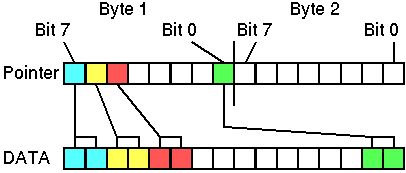
Damit ergibt sich folgende Berechnungsvorschrift:
    DATA-Wert = 16384 * Bit7  +  4096 * Bit6  +  1024 * Bit5
              + 256 * Bit4  +  64 * Bit3  +  16 * Bit2
              + 4 * Bit1  +  1 * Bit0
Beispiel: Wir wollen einen Mauszeiger haben, der so aussieht:
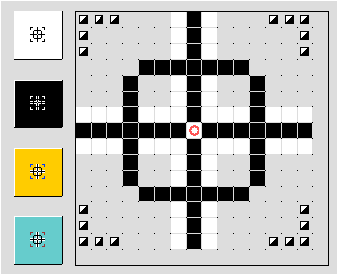
Grau hinterlegte Pixel sind transparent, das schwarz/weiße Grafiksymbol zeigt an, dass dieses Pixel mit dem Untergrund XOR verknüpft werden soll. Der rote Kreis ist der Hotspot. Das Bild ist ein Screenshot des "Mouse Image Creator" Programms. Auf der linken Seite ist außerdem zu sehen, wie der Mauszeiger vor verschiedenen Hintergrundfarben aussehen wird.
Die Pixel in der ersten Zeile haben entsprechend der Tabelle oben folgende Werte:
2, 2, 2, 0, 0, 0, 3, 1, 3, 0, 0, 0, 0, 2, 2, 2
Daraus ergeben sich die ersten beiden DATA-Werte zu 43021 und 49320.
Der komplette Mauspointer wird so definiert:
DATA  7,  7      ' Hotspot
DATA  43021, 49320, 32781, 49160, 32781, 49160, 85, 21504
DATA  269, 49408, 269, 49408, 65021, 65020, 21847, 21844
DATA  65021, 65020, 269, 49408, 269, 49408, 85, 21504
DATA  32781, 49160, 32781, 49160, 43021, 49320, 0, 0
Erfahrene Programmierer werden hier sicher die Darstellung mit Hexadezimal-Zahlen bevorzugen.
SetPointerImage
SetPointerImage liest einen Mauspointer aus Data-Zeilen und weist ihn dem View zu.Syntax im Basic-Code: <viewObj>.SetPointerImage
Tipp: Kennzeichnen Sie den Mauspointer durch eine LABEL Anweisung und verwenden Sie die Anweisung RESTORE <LabelName> um einen bestimmten Mauspointer anzuwählen.
Label Pointer1
DATA hotX, hotY
DATA imageWert1, ImageWert2, ...
   ' insgesamt 32 Image Werte
ClearPointerImage
ClearPointerImage setzt einen Mauszeiger auf den Standard-Mauszeiger zurück.Syntax im Basic-Code: <viewObj>.ClearPointerImage
^
4.9.2.7 Verlinkte Views
Gelegentlich ist es wünschenswert, dass Scroll-Operationen für mehrere Views gleichzeitig ausgeführt werden. Wenn Sie beispielsweise zwei (oder mehr) Views nebeneinander haben und das eine View hochscrollen kann es sinnvoll sein, dass die anderen Views automatisch mitscrollen. Man sagt dann, die Views sind miteinander "verlinkt". R-BASIC unterstützt die Verlinkung sowohl in horizontaler Richtung (Views teilen horizontale Scroll- und Scale-Ereignisse) als auch in vertikaler Richtung (Views teilen vertikale Scroll- und Scale-Ereignisse). Die geometrische Anordnung der Views auf dem Bildschirm spielt dabei keine Rolle.Zu den von den Views geteilten Ereignissen zählen auch das Setzen der Instancevariablen origin und scale sowie die Scroll Kommandos (Methoden ScrollCmd und ScrollToOffset).
Die Verlinkung von Views muss immer zirkular erfolgen. Nehmen wir an, Sie haben 3 Views. Dann zeigt View1 auf View2, View2 auf View3 und View3 wieder zurück zu View1.
hLink
Die Instancevariable hLink enthält das nächste in horizontaler Richtung verlinkte View. Das letzte horizontal verlinkte View muss wieder zurück zum ersten View zeigen.Horizontal verlinkte Views senden horizontale Scroll- und Scale-Ereignisse automatisch an die anderen Views weiter.
Syntax UI-Code: hLink = <obj>
         Lesen: <objVar> = <obj>.hLink
     Schreiben: <viewObj>.hLink = <obj2>
vLink
Die Instancevariable vLink enthält das nächste in vertikaler Richtung verlinkte View. Das letzte vertikal verlinkte View muss wieder zurück zum ersten View zeigen.Vertikal verlinkte Views senden vertikale Scroll- und Scale-Ereignisse automatisch an die anderen Views weiter.
Syntax UI-Code: vLink = <obj>
         Lesen: <objVar> = <obj>.vLink
     Schreiben: <viewObj>.vLink = <obj2>
Beispiel: Die beiden Views sind sowohl horizontal als auch vertikal verlinkt und zeigen so immer den gleichen Bereich ihres Dokuments.
View DemoView1
  ...
  hLink = DemoView2
  vLink = DemoView2
END Object

View DemoView2
  ...
  hLink = DemoView1
  vLink = DemoView1
END Object
  obj.hLink = NullObj()
  obj.vLink = NullObj()
^
4.9.2.8 Sonstige Konfigurationsoptionen
inputOptions
Per Default sendet das View sowohl Maus- als auch Tastaturereignisse direkt an sein Content. Mit der Instancevariablen inputOptions können Sie einige Optimierungen vornehmen. InputOptions sind BitFlags, d.h. Sie können verschiedene Werte kombinieren.
Syntax UI-Code: inputOptions = numVal
         Lesen: <numVar> = <obj>.inputOptions
     Schreiben: <obj>.inputOptions = numVal
        numVal: numerischer Wert: Siehe Tabelle
Folgende inputOptions stehen zur Verfügung:
| Konstant | Wert | Funktion |
|---|---|---|
| VIO_DONT_SEND_MOUSE_EVENTS | 1 | Keine Maus-Move Ereignisse senden. Button-Ereignisse werden trotzdem gesendet. |
| VIO_DONT_SEND_KBD_RELEASES | 2 | Tastaturereignis "Taste losgelassen" nicht senden |
focusable
Die Instancevariable focusable bestimmt, ob das View den Focus bekommen kann (focusable = TRUE) oder nicht (focusable = FALSE). Der Defaultwert ist TRUE.
Syntax UI-Code: focusable = numVal
         Lesen: <numVar> = <obj>.focusable
     Schreiben: <obj>.focusable = numVal
        numVal: numerischer Wert: TRUE oder FALSE
targetable
Views erben die Instancevariable targetable von der GenericClass. Tragetable bestimmt, ob das View zum Target werden kann (targetable = TRUE, Defaultwert) oder nicht (targetable = FALSE).Um mit einem ViewControl zusammenzuarbeiten muss das View targetable sein. Außerdem muss das Bit VA_CONTROLLED in der Instancevariablen viewAttrs gesetzt sein.
holdsLargeText
Die Instancevariable holdsLargeText muss für das View und das zugehörige VisContent auf TRUE gesetzt werden, damit die View/Content Kombination mit einem LargeText Objekt zusammenarbeiten kann. Details dazu finden Sie im Kapitel 4.10.9 (VisText und LargeText) des Objekthandbuchs.
Syntax UI-Code: holdsLargeText = TRUE
     Schreiben: <obj>.holdsLargeText = TRUE | FALSE
Children eines View-Objekts
Im Normalfall besitzt ein View keine Children. Möglich ist das jedoch, da ein View von der GenericClass abstammt. Um die Children innerhalb des View zu platzieren, können Sie den Children die - ebenfalls von der GenericClass geerbten Hint placeObject geben. Dieser bestimmt, in welchem Bereich des View das Child platziert werden soll. Dabei stehen die folgenden Werte zur Verfügung:| Wert | Objekt wird platziert ... |
|---|---|
| 16 | X-Scroller-Bereich |
| 32 | Y-Scroller Bereich |
| 64 | Linke Seite des View |
| 128 | Obere Seite des View |
| 256 | Rechte Seite des View |
| 512 | Untere Seite des View |
Beispiel: Platziere eine Button unter dem View
View MyView
  Children = MyButton
  <... >
  END

Button MyButton
  Caption$ = "Neu zeichnen"
  placeObject = 512
  < .. >
  END Object
^
4.9.3 VisContent
Objekte der Klasse VisContent dienen primär dazu, Grafiken in einem skalierbaren und scrollbaren View auszugeben. Sie können außerdem auf Tastatur- und Mauseingaben reagieren. Das VisContent-Objekt muss nur die Grafik bereitstellen, das View-Objekt kümmert sich um den darzustellenden Bereich, Scrolling und Zoom. VisContent Objekte können Children der Klasse VisObj haben, die ihrerseits Grafik ausgeben und auf Tastatur und Maus reagieren können.Eine ausführliche Beschreibung der VisContent Klasse finden Sie im Objekthandbuch, Kapitel 5.4.
^
4.9.4 BitmapContent
Objekte der Klasse BitmapContent verwalten eine editierbare Bitmap. Bitmaps sind digitalisierte Bilder. Sie bestehen aus einer rechteckigen Anordnung von einzelnen Bildpunkten (Picture Element: Pixel). Jedem Pixel kann eine eigene Farbe zugeordnet werden. In die Bitmaps der Klasse BitmapContent kann Text oder Grafik geschrieben werden. Das BitmapContent-Objekt legt die zugehörige Bitmap automatisch selbst an, so dass sie sofort benutzt werden kann.Die BitmapContent Klasse ist von der VisContent Klasse abgeleitet. Sie erbt daher die meisten ihrer Fähigkeiten und Eigenschaften. Von besonderer Bedeutung ist dabei die Fähigkeit, auf Tastatur- und Mauseingaben zu reagieren.
Eine ausführliche Beschreibung der BitmapContent Klasse finden Sie im Objekthandbuch, Kapitel 5.2.
^
4.9.5 GenContent
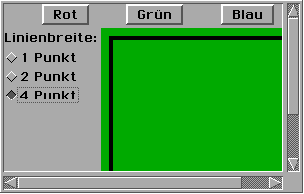 Objekte der Klasse GenContent dienen dazu, GenericClass Objekte (z.B. Buttons) in einem scrollbaren View darzustellen. Die Applikation "Voreinstellungen" macht von dieser Möglichkeit Gebrauch. GenContent-Objekte können jede Art von GenericClass Objekten als Children haben.
GenContent-Objekte haben keine eigenen Maus- oder Tastaturhandler, sondern leiten diese Ereignisse wie eine Group direkt an ihre Children weiter. Wenn Sie ein GenContent-Objekt zur Laufzeit einem View zuweisen wird es automatisch visible gesetzt. Umgekehrt wird es automatisch not visible gesetzt, wenn Sie es von einem View abkoppeln.
Abstammung:

Spezielle Instance-Variablen:
| Variable | Syntax im UI-Code | Im BASIC-Code |
|---|---|---|
| keepFocusVisible | keepFocusVisible | -- |
| contentAttrs | contentAttrs = attrsToSet, AttrsToClear | lesen, schreiben |
Tipp: Wenn die Anordnung der Children im GenContent nicht so ist, wie Sie wünschen, sollten Sie eine Group als Child des GenContent anlegen und ihre Objekte innerhalb dieser Group anordnen.
KeepFocusVisible
Der Hint keepFocusVisible sorgt dafür, dass das Objekt, das den Focus hat, nicht aus dem sichtbaren Bereich herausgescrollt wird.
Syntax UI-Code: KeepFocusVisible
         Lesen:  --
     Schreiben: --
contentAttrs
Die Instancevariable contentAttrs enthält diverse Konfigurationsbits.Syntax UI-Code: contentAttrs = attrsToSet , attrsToClear Lesen: <numVar> = <obj>.contentAttrs (0) Die BASIC-Syntax erfordert beim Lesen von contentAttrs einen Parameter. Der Wert wird hier ignoriert. Schreiben: <obj>.contentAttrs = attrsToSet , attrsToClear attrsToSet: zu setzende Attribute, Bitflags, siehe Tabelle attrsToClear: zu setzende Attribute, Bitflags, siehe Tabelle
| Konstante | Wert | hex |
|---|---|---|
| CA_SAME_WIDTH_AS_VIEW | 128 | &h80 |
| CA_SAME_HEIGHT_AS_VIEW | 64 | &h40 |
| CA_VIEW_DOC_BOUNDS_SET_MANUALLY | 4 | &h04 |
Bits, die in der Tabelle nicht aufgeführt sind sollten Sie nicht setzen. Das kann zu unerwarteten Ergebnissen führen. Bedeutung der einzelnen Bits:
- CA_SAME_WIDTH_AS_VIEW, CA_SAME_HEIGHT_AS_VIEW
Das Contentobjekt passt seine Breite bzw. Höhe an die Größe des View-Objekts an. Diese Konfigurationsbits ersetzen die Hints ExpandWidth und ExpandHeight, die bei GenContent Objekten nicht funktionieren, da sie kein Parent-Objekt haben. - CA_VIEW_DOC_BOUNDS_SET_MANUALLY
Dieses Bit sollte für GenContent Objekte nicht hilfreich sein. Bei Bedarf finden Sie eine Beschreibung beim VisContent Objekt.
^
4.9.6 ViewControl
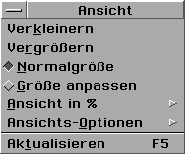 Objekte der Klasse ViewControl stellen die UI bereit, um den Zoomfaktor und einige andere Eigenschaften des aktuell aktiven View-Objekts einzustellen. Die Zusammenarbeit zwischen View und ViewControl erfolgt dabei automatisch ohne weiteres Zutun des Programmierers.
Das einzige, was Sie tun müssen, damit ein View mit dem ViewControl zusammenarbeitet ist, das Bit VA_CONTROLLED in der Instancevariablen viewAttrs des View-Objekts zu setzen. Außerdem müssen Sie für genau ein View den Hint "defaultTarget" setzen.
Üblicher Weise hat ein Programm genau ein ViewControl-Objekt, das ein Child des "Ansicht" Menüs ist. Ein Codebeispiel finden Sie am Ende des Kapitels.
Abstammung:

Spezielle Instance-Variablen:
| Variable | Syntax im UI-Code | Im BASIC-Code |
|---|---|---|
| vcFeatures | vcFeatures = numVal | lesen, schreiben |
| vcAttrs | vcAttrs = attrToSet, attrToClear | lesen, schreiben |
| vcMinZoom | vcMinZoom = numVal | lesen, schreiben |
| vcMaxZoom | vcMaxZoom = numVal | lesen, schreiben |
| vcScale | -- | nur lesen |
| targetView | -- | nur lesen |
Methoden:
| Methode | Aufgabe |
|---|---|
| ScaleView100 | "Normalgröße" aktivieren |
| ScaleViewToFit | "Größe anpassen" aktivieren |
| ZoomInView | "Vergrößern" aktivieren |
| ZoomOutView | "Verkleinern" aktivieren |
| RedrawView | "Aktualisieren" aktivieren |
| ScrollLeftView | View nach links scrollen |
| ScrollRightView | View nach rechts scrollen |
| ScrollUpView | View nach oben scrollen |
| ScrollDownView | View nach unten scrollen |
vcFeatures
Die Instancevariable vcFeatures stellt ein, welche UI das ViewControl-Objekt bereitstellen soll. Jedes Bit des Wertes steht für eine Eigenschaft, die einzeln zu- oder abgeschaltet werden kann. Die Arbeit mit Bitflags ist im Programmierhandbuch, Vol. 2, Kapitel 2.3.5.4 beschrieben.
Syntax UI-Code: vcFeatures = numVal
         Lesen: <numVar> = <obj>.vcFeatures
     Schreiben: <obj>.vcFeatures = numVal
        numVal: numerischer Wert, Bitflags, siehe Tabelle
Die folgenden Features stehen zur Verfügung. Per Default sind alle Features aktiviert, mit Ausnahme von "Aspektverhältnis umrechnen" und "Alle Fenster vergrößern / verkleinern".
| Konstante | Wert | Zugehörige UI |
|---|---|---|
| VCF_MAIN_100 | &H4000 | Normalgröße |
| VCF_MAIN_SCALE_TO_FIT | &H2000 | Größe anpassen (Hauptmenü) |
| VCF_ZOOM_IN | &H1000 | Vergrößern-Button |
| VCF_ZOOM_OUT | &H0800 | Verkleinern-Button |
| VCF_REDUCE | &H0400 | Verkleinert auf 25%, 50%, 75% im Untermenü |
| VCF_100 | &H0200 | Normal (100%) im Untermenü |
| VCF_ENLARGE | &H0100 | Vergrößert auf 125%, 150%, 175%, 200% im Untermenü |
| VCF_BIG_ENLARGE | &H0080 | Vergrößert auf 300%, 400% im Untermenü |
| VCF_SCALE_TO_FIT | &H0040 | Größe anpassen im Untermenü |
| VCF_ADJUST_ASPECT_RATIO | &H0020 | Aspektverhältnis umrechnen im Untermenü |
| VCF_APPLY_TO_ALL | &H0010 | Alle Fenster vergrößern / verkleinern im Untermenü |
| VCF_SHOW_HORIZONTAL | &H0008 | Horizontale Bildlaufleiste ein-/ausblenden im Untermenü |
| VCF_SHOW_VERTICAL | &H0004 | Vertikale Bildlaufleiste ein-/ ausblenden im Untermenü |
| VCF_CUSTOM_SCALE | &H0002 | Ansicht eingeben (in%) ... |
| VCF_REDRAW | &H0001 | Neu Zeichnen |
| VC_DEFAULT_FEATURES | &HFFCF | Default: Alles außer "Aspektverhältnis" und "Alle Fenster vergrößern / verkleinern" |
vcMinZoom
Diese Instancevariable enthält den kleinstmöglichen Scale-Faktor in Prozent. Der Defaultwert ist 25.
Syntax UI-Code: vcMinZoom = numVal
         Lesen: <numVar> = <obj>.vcMinZoom
     Schreiben: <obj>.vcMinZoom = numVal
        numVal: numerischer Wert, in Prozent
vcMinZoom
Diese Instancevariable enthält den größtmöglichen Scale-Faktor in Prozent. Der Defaultwert ist 400. Wenn Sie den Wert auf unter 400 setzen sollten Sie auch das Bit VCF_BIG_ENLARGE in der Instancevariable vcFeatures zurücksetzen.
Syntax UI-Code: vcMaxZoom = numVal
         Lesen: <numVar> = <obj>.vcMaxZoom
     Schreiben: <obj>.Max = numVal
        numVal: numerischer Wert, in Prozent
vcAttrs
Die Instancevariable vcAttrs enthält die Information, ob die Einstellungen aus dem Untermenü "Ansichts-Optionen" an die betroffenen Views gesendet werden sollen oder nicht. Ein Zugriff im BASIC-Code ist im Allgemeinen nicht erforderlich. Im UI-Code können Sie vcAttrs zur Konfiguration der Default-Werte für das Untermenü "Ansichts-Optionen" verwenden (siehe Beispiel unten).
Syntax UI-Code: vcAttrs = attrsToSet, attrsToClear
         Lesen: <numVar> = <obj>.vcAttrs (0)
                Da vcAttrs zwei Parameter hat erfordet die BASIC-Syntax,
                dass der zu lesende Wert angegeben wird. Der übergebene
                Wert wird hier jedoch ignoriert.
     Schreiben: <obj>.vcAttrs = attrsToSet, attrsToClear
attrsToSet, attrsToClear: numerischer Wert, Bitflags, siehe Tabelle
Dieses Feld wird vom ViewControl Objekt automatisch verwaltet. Klickt der Nutzer z.B. auf "Horizontale Bildlaufleiste ein-/ausblenden" im Ansicht-Menü so wird das entsprechende Bit in vcAttrs automatsch angepasst. Jedes Bit des Wertes steht für eine Eigenschaft, die einzeln zu- oder abgeschaltet werden kann. Die Arbeit mit Bitflags ist im Programmierhandbuch, Vol. 2, Kapitel 2.3.5.4 beschrieben.
Die folgenden Konstanten stehen zur Verfügung:
| Konstante | Wert | Zugehörige Funktion |
|---|---|---|
| VCA_ADJUST_ASPECT_RATIO | &h8000 | Aspektverhältnis umrechnen |
| VCA_APPLY_TO_ALL | &H4000 | Alle Fenster vergrößern / verkleinern |
| VCA_SHOW_HORIZONTAL | &H2000 | Horizontale Bildlaufleiste ein-/ ausblenden |
| VCA_SHOW_VERTICAL | &H1000 | Vertikale Bildlaufleiste ein-/ ausblenden |
| VC_DEFAULT_ATTRS | &H3000 | Default: Beide Bildlaufleisten ein-/ ausblenden |
ScaleView100
ScrollLeftView
ScaleViewToFit
ScrollRightView
ZoomInView
ScrollUpView
ZoomOutView
ScrollDownView,
RedrawView
Diese Methoden bewirken, dass das ViewControl die in der Tabelle aufgelisteten Kommandos an das kontrollierte View sendet. Sie können damit z.B. Toolbuttons realisieren, die die wichtigsten Operationen des View-Menüs auslösen können. Ein Beispiel finden Sie im Ordner Beispiel\Objekte\View-Content in der Datei "ViewControl Tool Demo". Um die grafischen Captions dieses Beispiels nutzen zu können müssen Sie mindestens die Version 2 des Pakets "More Tool Images" von der R-BASIC Webseite installiert haben.
Syntax am Beispiel ScaleViewToFit: <ViewControlObj>.ScaleViewToFit
| Methode | Aufgabe |
|---|---|
| ScaleView100 | "Normalgröße" aktivieren |
| ScaleViewToFit | "Größe anpassen" aktivieren |
| ZoomInView | "Vergrößern" aktivieren |
| ZoomOutView | "Verkleinern" aktivieren |
| RedrawView | "Aktualisieren" aktivieren |
| ScrollLeftView | View nach links scrollen |
| ScrollRightView | View nach rechts scrollen |
| ScrollUpView | View nach oben scrollen |
| ScrollDownView | View nach unten scrollen |
Hinweis: Wenn das ViewControl mehrere Views kontrolliert (in vcAttrs is VCF_APPLY_TO_ALL gesetzt und die Option ist aktiv) arbeitet diese Methoden häufig nur mit einem der Views (mit dem, das aktuell das Target ist). Sie können dann die Views direkt ansprechen um die gewünschte Operation auszuführen.
targetView
Die Instancevariable targetView enthält das aktive View, d.h. das View, das aktuell vom ViewControl kontrolliert wird, oder ein Null-Objekt, falls gerade kein View aktiv ist. Der Wert kann nur gelesen werden.Syntax Lesen: <objVar> = <obj>.targetView
Beispiele Im einfachsten Fall müssen Sie das ViewControl-Objekt nicht konfigurieren.
Menu DemoViewMenu
  Caption$ = "Ansicht"
  Children = DemoViewControl
End Object

ViewControl DemoViewControl
End Object
View DemoView
  DefaultTarget
  viewAttrs = VA_CONTROLLED, 0
  ...
END Object
Wir wollen folgendes:
- Der Zoom-Faktor soll auf 200% begrenzt werden.
- Im ViewControl soll die Option "Alle Fenster vergrößern / verkleinern" vorhanden sein.
- Per Default soll diese Option aktiv sein.
- Per Default soll der horizontale Rollbalken verborgen sein.
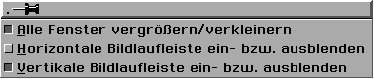
Das zugehörige ViewControl sieht dann so aus:
ViewControl DemoViewControl
  vcFeatures = VC_DEFAULT_FEATURES + VCF_APPLY_TO_ALL \
             - VCF_BIG_ENLARGE
  vcMaxZoom = 200
 ' Default-Werte für Ansichts-Optionen setzen
  vcAttrs = VCA_APPLY_TO_ALL, VCA_SHOW_HORIZONTAL
End Object