4.6 Dialog
4.6.1 Überblick4.6.2 Allgemeine Eigenschaften
4.6.3 Öffnen und Schließen von Dialogboxen
4.6.4 Behandlung von Messages
4.6.4.1 Messages von UI-Objekten4.6.5 Frei definierte Dialoge4.6.6.1 Command-Dialoge4.6.7 Arbeit mit Blocking-Dialogen
^
4.6.1 Überblick
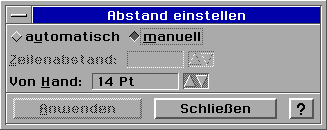
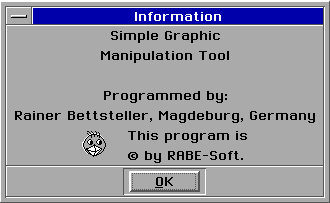
Dialoge sind unabhängige Fenster, mit denen der Nutzer interagieren kann. Sie werden für die unterschiedlichsten Aufgaben eingesetzt (siehe Bilder). Deshalb verfügt das Dialog-Objekt über sehr viele Fähigkeiten, die in den folgenden Abschnitten beschrieben werden.
Focus und Target
Dialog-Objekte sind ein Knoten in der Focus- und Target-Hierarchie. Es ist möglich zu überwachen, ob ein Dialog-Objekt den Focus oder das Target hat, indem man einen Focus- bzw. Target-Handler schreibt. Die notwendigen Details zur Arbeit mit Focus und Target finden Sie im Kapitel 12 (Focus und Target) des Handbuchs "Spezielle Themen". Das Arbeiten mit Focus und Target ist etwas für erfahrene Programmierer und nur in wenigen Fällen notwendig. Eine Ausnahme bildet die Implementation von speziellen Menüs wie dem "Bearbeiten" Menü. Diesem Thema ist deswegen ein eigenes Kapitel ("Spezielle Themen", Kapitel 13) gewidmet.
Abstammung:

Die Möglichkeiten, einen Dialog einzusetzen sind sehr vielfältig. In diesem Zusammenhang sollten Sie die folgenden Begriffe kennen:
Frei definierte Dialoge
Als "frei definierte" Dialoge werden in diesem Handbuch Dialogboxen bezeichnet, deren Objekte Sie vollständig selbst definieren. Frei definierte Dialoge sind für Einsteiger gut überschaubar und werden im Kapitel 4.6.5 besprochen.Standard-Dialoge
Standard-Dialoge enthalten bereits einige vordefinierte Objekte, z.B. Buttons. Dadurch wird dem Programmierer viel Arbeit abgenommen, aber er muss sich im Gegenzug mit den Standard-Dialogtypen und der Thematik der interactionCommand-Werte auseinandersetzen."Blocking" Dialoge
Blocking-Dialoge zeichnen sich dadurch aus, dass sie das laufende Programm warten lassen (blockieren), bis der Nutzer mit der Arbeit mit dem Dialog fertig ist. Sie werden für wichtige Informationen (z.B. Fehlermeldungen) oder Nachfragen benutzt. Blocking-Dialoge können sowohl frei definierte als auch Standard-Dialoge sein.Reply-Bar
Eine Reply-Bar (so viel wie Reaktionsleiste) ist eine Group am unteren Rand der Dialogbox, in der sich meist die Reaktions-Buttons eines Dialogs befinden. Die Dialoge im Bild oben haben jeweils eine Reply-Bar mit drei bzw. einem Button. Reply-Bars ordnen ihre Children auf spezielle Weise an. Standard-Dialoge haben automatisch immer eine Reply-Bar, Sie können mit dem Hint MakeReplyBar aber auch eine eigene Group zu einer Reply-Bar machen.
Im Folgenden finden Sie eine vollständige Liste der Instance-Variablen, Methoden, Handler-Typen und Routinen eines Dialog-Objekts. Eine Beschreibung dieser finden Sie in den folgenden Kapiteln.
Spezielle Instance-Variablen:
| Variable | Syntax im UI-Code | Im BASIC-Code |
|---|---|---|
| MakeResizable | MakeResizable | -- |
| NoFocus | NoFocus | -- |
| attrs | attrs = numWert | lesen, schreiben |
| modal | modal = numWert | lesen, schreiben |
| isOpen | -- | nur lesen |
| dialogType | dialogType = numWert | lesen, schreiben |
| interactionCommand | -- | nur lesen |
| OnOpen | OnOpen = <Handler> | nur schreiben |
| OnClose | OnClose = <Handler> | nur schreiben |
| OnCommand | OnCommand = <Handler> | nur schreiben |
Methoden:
| Methode | Aufgabe |
|---|---|
| Open | Dialog auf den Schirm bringen (öffnen) |
| OpenNoDisturb | Dialog ohne Übernahme des Focus öffnen |
| Close | Dialog schließen |
Action-Handler-Typen:
| Handler-Typ | Parameter |
|---|---|
| DialogAction | (sender as object, command as integer) |
Spezielle Routinen: OpenBlockingDialog(dialogObj as object)
^
4.6.2 Allgemeine Eigenschaften
| Variable | Syntax im UI-Code | Im BASIC-Code |
|---|---|---|
| MakeResizable | MakeResizable | -- |
| NoFocus | NoFocus | -- |
| attrs | attrs = numWert | lesen, schreiben |
| modal | modal = numWert | lesen, schreiben |
| isOpen | -- | nur lesen |
MakeResizable
Normalerweise sind Dialogboxen nicht größenveränderlich. Der Hint MakeResizable bewirkt, dass man die Größe des Dialogs auf dem Bildschirm verändern kann.
Syntax UI-Code: MakeResizable
NoFocus
Normalerweise übernimmt ein Dialog, wenn er geöffnet wird, oder der Nutzer mit der Maus ein Objekt im Dialog anklickt, automatisch den Focus, d.h. alle folgenden Tastatureingaben gehen an den Dialog. In Situationen, in denen dieses Verhalten störend ist, können Sie mit dem Hint NoFocus verhindern, dass der Dialog Tastatureingaben entgegennimmt. Wenn der Nutzer z.B. gerade einen Text eingibt, kann ein solcher Dialog mit der Maus bedient werden, ohne dass der Text den Focus verliert.
Syntax UI-Code: NoFocus
attrs
Die Instance-Variable attrs speichert Attribute (spezielle Eigenschaften) des Dialogs. Dabei stehen die in der Tabelle aufgeführten Werte zur Verfügung. Sie werden weiter unten, an passender Stelle, ausführlich beschrieben.
| Konstante | Wert | Bedeutung |
|---|---|---|
| 0 | Keine Besonderheiten | |
| DA_HIDDEN_UNTIL_OPENED | 1 | Öffnen nur durch das Programm, nicht durch den Nutzer direkt |
| DA_BLOCKING | 2 | Programmausführung wird angehalten, bis Dialog beendet ist |
Syntax UI-Code: attrs = numWert
         Lesen: <numVar> = <obj>.attrs
     Schreiben: <obj>.attrs = numWert
                numWert ist eine der DA_-Konstanten oder Null
modal
| Konstante | Wert | Bedeutung |
|---|---|---|
| NON_MODAL | 0 | Nicht-modaler Dialog |
| APP_MODAL | 1 | Application-modaler Dialog |
| SYS_MODAL | 2 | System-modaler Dialog |
Der Begriff "Modalität", beschreibt, inwieweit Eingaben (Tastatur und Maus) exklusiv an die Dialogbox gehen sollen. Bei einem nicht-modalen Dialog (NON_MODAL) können Sie beliebig zwischen der Dialogbox und dem Rest der Applikation oder des Systems hin- und her wechseln. Ein Beispiel wäre der Dialog "Linienattribute" aus GeoDraw. Ein Application-modaler Dialog (APP_MODAL) blockiert den Rest der Applikation, andere Anwendungen lassen sich weiter bedienen.
Beispielsweise ist der "Speichern unter" Dialog von GeoWrite Application-modal. System-modale Dialoge (SYS_MODAL) blockieren die Bedienung des gesamten restlichen GEOS-Systems. Ein Beispiel ist die in bestimmten Situationen von GEOS erzeugte Nachfrage, ob das System heruntergefahren werden soll.
Syntax UI-Code: modal = numWert
         Lesen: <numVar> = <obj>.modal
     Schreiben: <obj>.modal = numWert
                numWert ist eine der ~_MODAL-Konstanten von oben
isOpen
Diese nur-Lesen Variable enthält die Information, ob der Dialog aktuell offen ist (auf dem Schirm sichtbar, isOpen = TRUE) oder nicht (isOpen = FALSE).
Syntax Lesen: <numVar> = <obj>.isOpen
^
4.6.3 Öffnen und Schließen von Dialogboxen
Damit ein Dialog auf dem Bildschirm erscheinen kann (geöffnet werden kann), muss er grundsätzlich in den generic Tree des Programms eingebunden sein. Es ist ein häufiger Fehler, dies bei Dialogen, nicht nach Methode 1 (siehe unten) verwendet werden, zu vergessen. R-BASIC verfügt prinzipiell über 3 Methoden, einen Dialog zu öffnen.
Methode 1
Die einfachste Methode, einen Dialog zu verwenden, ist ihn als Child eines Menüs in den generischen Tree einzubinden. Das GEOS-System erzeugt dann automatisch einen Button im Menü, der den Dialog öffnet.
Beispiel:
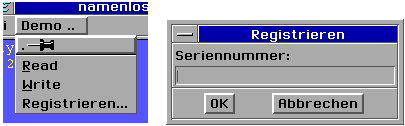
UI-Code-Fragment: Ausführliche Code-Beispiele finden Sie im Kapitel 4.6.3.
Menu DemoMenu
  Caption$ = "Demo .. "
  Children = Readbutton, Writebutton, RegisterDialog
  END Object

Dialog RegisterDialog
  Caption$ = "Registrieren"
  Children = SerialText, OKButton, CancelButton
  END Object
Methode 2
| Syntax im BASIC-Code | Aufgabe |
|---|---|
| <dialogObj>.Open | Dialog auf den Schirm bringen (öffnen) |
| <dialogObj>.OpenNoDisturb | Dialog ohne Übernahme des Focus öffnen |
| <dialogObj>.Close | Dialog schließen |
| attrs = DA_HIDDEN_UNTIL_OPENED | Nicht durch Nutzer zu öffnen |
Die nach Methode 1 eingebundenen Dialoge kann der Nutzer prinzipiell jederzeit öffnen. Oftmals ist es aber nötig, Dialoge vom Programm aus zu öffnen, wenn es die Situation erfordert. Für diesen Zweck verfügten Dialog-Objekte über Methoden zum Öffnen und Schließen der Dialogbox.
- Open Die Dialogbox wird geöffnet.
- Der Focus geht an die Dialogbox (es sei denn, sie hat den Hint NoFocus gesetzt), d.h. der Dialog ist das "aktive" Fenster und nimmt ab sofort alle Tastatur-Eingaben entgegen.
- OpenNoDisturb (Öffnen ohne zu stören).
- Der Dialog wird geöffnet, bekommt aber noch nicht den Focus. Der Nutzer wird bei seiner aktuellen Arbeit am Programm (z.B. einen Text einzugeben) nicht gestört. Wenn er den Dialog bedienen will, klickt er einfach auf den Dialog. Der Dialog bekommt dann den Focus, d.h. er kann mit Maus und Tastatur bedient werden.
Der Unterschied zwischen einem Dialog, der mit OpenNoDisturb geöffnet wurde und einem, der den Hint NoFocus gesetzt hat ist folgender:
NoFocus-Dialoge bekommen den Focus auch dann nicht, wenn sie mit der Maus angeklickt werden. Eine Bedienung mit der Tastatur oder eine Texteingabe ist bei NoFocus-Dialogen nicht möglich.
- Close Der Dialog wird geschlossen.
- Weitere Möglichkeiten, einen Dialog zu schließen, werden in den nächsten Kapiteln behandelt.
attrs = DA_HIDDEN_UNTIL_OPENED
UI-Code-Fragment: Der Dialog erscheint nicht im Menü!
Dialog RegisterDialog Caption$ = "Registrieren" Children = SerialText, OKButton, CancelButton attrs = DA_HIDDEN_UNTIL_OPENED ' Dialog verstecken END ObjectMenu DemoMenu Caption$ = "Demo .. " Children = Readbutton, Writebutton, RegisterDialog END Object
BASIC-Code-Fragment:
IF registerNr <> validNr THEN RegsiterDialog.Open
Methode 3
| Syntax im BASIC-Code | Aufgabe |
|---|---|
| numVar = OpenBlockingDialog(<dialogObj>) | Dialog aktivieren |
| attrs = DA_BLOCKING | Auf Reaktion durch Nutzer warten |
Oftmals ist es für den Programmablauf erforderlich, dass der Nutzer zuerst den Dialog bedient, bevor die Programmabarbeitung fortgesetzt werden kann. Ein Beispiel wäre die Nachfrage, ob die Daten gespeichert werden sollen oder nicht.
Für diesen Zweck gibt es die Funktion OpenBlockingDialog(), die auf eine Eingabe des Nutzers wartet und solange die weitere Programmabarbeitung blockiert ("Blocking"). Sie liefert einen numerischen Wert zurück, je nachdem, welchen Button des Dialogs der Nutzer gedrückt hat. Solche Dialoge müssen
attrs = DA_BLOCKING
Eine ausführliche Beschreibung der Arbeit mit Blocking-Dialogen und passende Code-Beispiele finden Sie im Kapitel 4.6.7
4.6.4 Behandlung von Messages
^
4.6.4.1 Messages von UI-Objekten
UI-Objekte, die sich in einem Dialog befinden (Buttons, Listen, InputLine-Texte...) können grundsätzlich Messages versenden (d.h. ihre Action-Handler aufrufen). Ebenso kann man mit diesen Objekten arbeiten (z.B. Instance-Variablen belegen oder abfragen), wenn der Dialog nicht offen (nicht auf dem Schirm) ist.
Eine Ausnahme gibt es bei Blocking-Dialogen. Objekte in Blocking-Dialogen dürfen keine Action-Handler haben. Details dazu finden Sie im Kapitel 4.6.7.
^
4.6.4.2 InteractionCommand
| Variable | Syntax im UI-Code | Im BASIC-Code |
|---|---|---|
| interactionCommand | -- | nur lesen |
Die Instance-Variable interactionCommand dient der direkten Kommunikation zwischen Button-Objekten in einen Dialog und dem Dialog-Objekt selbst, ohne dass Sie als R-BASIC Programmierer eingreifen müssen. Dies wird für Standard-Dialoge und für Blocking-Dialoge benötigt. Ein interactionCommand-Wert ist eine Zahl (Datentyp WORD). Er wird vom Button an sein Dialog-Objekt gesendet, wenn er angeklickt wird. Dadurch kann der Dialog bestimmte Aktionen automatisch ausführen, z.B. sich selbst schließen oder einen seiner Action-Handler aufrufen (OnOpen, OnClose oder OnCommand, siehe Kapitel 4.6.4.3).
Zu diesem Zweck besitzen sowohl Buttons als auch Dialoge eine Instance-Variable namens interactionCommand. Den interactionCommand-Wert eines Buttons kann man lesen und schreiben, üblicher Weise wird er im UI-Code gesetzt. Den interactionCommand-Wert eines Dialogs kann man nur lesen. Er wird vom Dialog automatisch belegt. Beim Öffnen des Dialogs wird der Wert auf Null gesetzt.
Syntax Lesen numVar = <dialogObj>.interactionCommand
Die folgenden Werte sind vom System definiert. Sie können auch eigene Werte definieren. Eigene interactionCommand-Werte müssen größer als 999 sein, die Werte 0 bis 999 sind vom System reserviert!
| interactionCommand Konstante |
Wert | Bedeutung |
|---|---|---|
| IC_CLOSE | 1 | Dialog schließen |
| IC_APPLY | 3 | Änderungen anwenden |
| IC_RESET | 4 | Dialog zurücksetzen |
| IC_OK | 5 | Verwendet für "OK" |
| IC_YES | 6 | Verwendet für "Ja" |
| IC_NO | 7 | Verwendet für "Nein" |
| IC_STOP | 8 | Verwendet für "Stopp" oder "Abbrechen" |
| IC_HELP | 10 | Button ersetzt den "Hilfe" Button |
Intern passiert folgendes:
Nehmen wir an, wir haben einen Button in einem Dialog-Objekt, dessen interactionCommand-Wert belegt ist. Wird dieser Button angeklickt, so sendet er seinen interactionCommand-Wert direkt an den Dialog. Der Dialog reagiert darauf in Abhängigkeit vom interactionCommand-Wert:
IC_CLOSE:
- Die Dialogbox wird geschlossen.
- Die Instance-Variable interactionCommand des Dialogs wird nicht verändert, es sei denn, sie ist noch Null, dann wird sie mit IC_CLOSE (= 1) belegt.
- Falls vorhanden wird der OnClose-Handler aufgerufen
- Wenn eine Dialogbox einen Wert für helpContext$ gesetzt hat erzeugt sie automatisch einen "Hilfe" Button, dessen Beschriftung ein Fragezeichen ist. Um diese Aufschrift zu ändern muss man einen Button anlegen, dessen interactionCommand Wert auf IC_HELP gesetzt ist. Dieser Button ersetzt dann den vom Dialog erzeugten Button. Zusätzlich sollten Sie dem Button die Anweisung
placeObject = REPLY_BAR
geben, falls das angebracht ist. Das Dialogobjekt oder eines seiner Parents, üblicherweise das Application Objekt, sollte einen Wert für helpFile$ gesetzt haben.
Dialog HelpedDialog
  caption$ = "Dialog mit Hilfe"
  children = ... , DilaogHelpButton
  dialogtype = DT_COMMAND
  helpContext$="MoreHelp"
  End Object
...
Button DilaogHelpButton
  Caption$ = "Hilf mir"
  interactionCommand = IC_HELP
  placeObject = REPLY_BAR
  End Object
- Falls der Dialog keinen Help Context gesetzt hat fordert der Button beim Application Objekt den Namen der Hilfedatei und einem Help Context an.
- Sollte die Hilfedatei oder der Help Context in der Hilfedatei nicht gefunden werden erzeugt das Hilfesystem eine Fehlermeldung.
- Abschließend wird, falls vorhanden, der OnCommand Handler aufgerufen.
- Die Instance-Variable interactionCommand des Dialogs wird mit dem vom Button kommenden Wert belegt.
- Falls der Button ein Standard-Button eines Standard-Dialogs ist (siehe Standard-Dialoge, Kapitel 4.6.6) wird der Dialog geschlossen und, falls vorhanden, der OnClose Handler aufgerufen.
- Zuletzt wird, falls vorhanden, der OnCommand Handler aufgerufen.
^
4.6.4.3 Behandlung von Dialog-Messages
| Instance-Variable | Syntax im UI-Code | Im BASIC-Code |
|---|---|---|
| OnOpen | OnOpen = <Handler> | nur schreiben |
| OnClose | OnClose = <Handler> | nur schreiben |
| OnCommand | OnCommand = <Handler> | nur schreiben |
Action-Handler-Typen:
| Handler-Typ | Parameter |
|---|---|
| DialogAction | (sender as object, command as integer) |
Aus Sicht einer Dialogbox gibt es drei wichtige Ereignisse:
- Die Dialogbox wird geöffnet
- Die Dialogbox wird geschlossen
- Ein Button mit einem interactionCommand-Wert wird gedrückt
Syntax UI-Code: OnOpen = <Handler>
                OnClose = <Handler>
                OnCommand = <Handler>
     Schreiben: <obj>.OnOpen = <Handler>
               <obj>.OnClose = <Handler>
               <obj>.OnCommand = <Handler>
OnOpen
Der OnOpen-Handler wird gerufen, wenn die Dialogbox geöffnet wird. OnOpen-Handler müssen als DialogAction definiert sein, wobei der Parameter command unbestimmt ist und nicht verwendet werden sollte. Zum Zeitpunkt, an dem der R-BASIC-Handler ausgeführt wird, ist der Dialog bereits auf dem Schirm.
Syntax UI-Code: OnOpen = <Handler>
     Schreiben: <obj>.OnOpen = <Handler>
Beispiel UI-Code:
Dialog CommandDialog
  Caption$ = "Persönliche Daten"
  Children = NameText, VornameText, OKButton
  justifyChildren = J_CENTER_ON_CAPTION
  OnOpen = PslDataOpen
  END Object
Dazugehöriger BASIC-Code
DialogAction PslDataOpen
 <.. Was immer hier zu tun ist ...>
 END Action
OnClose
Der OnClose-Handler wird gerufen, wenn die Dialogbox geschlossen wird. OnClose-Handler müssen als DialogAction definiert sein, wobei der Parameter command immer 1 (IC_CLOSE) ist. Zum Zeitpunkt, an dem der R-BASIC-Handler ausgeführt wird, ist der Dialog bereits nicht mehr auf dem Schirm.
Syntax UI-Code: OnClose = <Handler>
     Schreiben: <obj>.OnClose = <Handler>
Beispiel UI-Code:
Dialog CommandDialog
  Caption$ = "Persönliche Daten"
  Children = NameText, VornameText, OKButton
  justifyChildren = J_CENTER_ON_CAPTION
  OnClose = PslDataClose
  END Object
DialogAction PslDataClose
 <.. Was immer hier zu tun ist ...>
 END Action
OnCommand
Der OnCommand-Handler wird gerufen, wenn ein Button mit einem interactionCommand-Wert, der nicht IC_CLOSE ist, angeklickt wurde (IC_CLOSE ruft den OnClose-Handler). OnCommand-Handler müssen als DialogAction definiert sein, wobei der Parameter "command" den interactionCommand-Wert des auslösenden Buttons enthält.
Syntax UI-Code: OnCommand = <Handler>
     Schreiben: <obj>.OnCommand = <Handler>
Ausführliches Beispiel. Eine Dialog-Box mit 3 Schaltern. UI-Code:
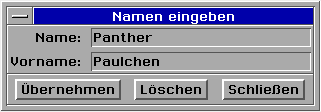
Dialog ComplexDialog
  Caption$ = "Namen eingeben"
  Children = NameText, VornameText, MyReplyBar
  justifyChildren = J_CENTER_ON_CAPTION
  OnCommand = CommandHandler
 END Object

InputLine NameText
  Caption$ = "Name:"
  end object

InputLine VornameText
  Caption$ = "Vorname:"
  end object

Group MyReplybar
  MakeReplyBar
  Children = CloseButton, OKButton, DeleteButton
  END Object

Button CloseButton
  Caption$ = "Schließen"
  interactionCommand = IC_CLOSE
  END Object

Button DeleteButton
  Caption$ = "Löschen"
  interactionCommand = 1001 ' eigener Wert
  END Object

Button OKButton
  Caption$ = "Übernehmen"
  interactionCommand = IC_OK
  END Object
DialogAction CommandHandler
  IF command = 1001 THEN    ' Texte löschen
      NameText.text$ = ""
      VornameText.text$ = ""
  END IF
  IF command = IC_OK THEN
    MsgBox "Werte werden übernommen"
    ComplexDialog.Close
  END IF
END Action
^
4.6.5 Frei definierte Dialoge
| dialogType = DT_NORMAL | keine systemerzeugten Buttons |
Der wohl am einfachsten nachvollziehbare Weg, eine Dialogbox aufzubauen, ist, alle UI-Objekte selbst zu definieren, wie das folgende Beispiel zeigt:
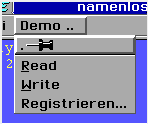
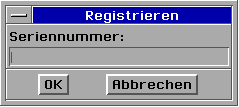
UI-Code:
Menu MainMenu
  Caption$ = "Demo .. "
  Children = Readbutton, Writebutton, RegisterDialog
  END Object

  <.. ReadButton und WriteButton nicht aufgeführt..>


!*****************************************
! Demo-Dialog
!*****************************************

Dialog RegisterDialog
  Caption$ = "Registrieren"
  Children = SerialText, MyReplyBar
  END Object

InputLine SerialText
  Caption$ = "Seriennummer:"
  justifyCaption = J_TOP
  END Object

Group MyReplyBar
  MakeReplyBar
  Children = OKButton, CancelButton
  END Object

Button OKButton
  Caption$ = "OK"
  ActionHandler = RegisterOK
  END Object

Button CancelButton
  Caption$ = "Abbrechen"
  ActionHandler = RegisterCancel
  END Object
Öffnet der Nutzer den Dialog kann er eine Seriennummer eingeben und dann auf OK oder Abbrechen klicken. Dadurch werden die Action-Handler RegisterOK bzw. RegisterCancel aufgerufen. Diese könnten so aussehen:
ButtonAction RegisterOK
  RegisterDialog.Close
  MsgBox "Registrierung erfolgreich"
  END Action

ButtonAction RegisterCancel
  RegisterDialog.Close
  END Action
Der Dialog im Beispiel besteht aus 5 Objekten: dem Dialog-Objekt, einem Text-Objekt, einer ReplyBar und zwei Buttons. Reply-Bars sind typisch für Dialoge, deswegen kann das System automatisch eine Reply-Bar anlegen, wenn wir sie anfordern. Dazu muss man nur:
- Die Buttons als direktes Child des Dialogs festlegen
- Die Buttons mit der Anweisung placeObject = REPLY_BAR versehen.
Dialog RegisterDialog
  Caption$ = "Registrieren"
  Children = SerialText, OKButton, CancelButton
  END Object

InputLine SerialText
  Caption$ = "Seriennummer:"
  justifyCaption = J_TOP
  END Object

Button OKButton
  placeObject = REPLY_BAR
  Caption$ = "OK"
  ActionHandler = RegisterOK
  END Object

Button CancelButton
  placeObject = REPLY_BAR
  Caption$ = "Abbrechen"
  ActionHandler = RegisterCancel
  END Object
^
4.6.6 Standard-Dialoge
| Variable | Syntax im UI-Code | Im BASIC-Code |
|---|---|---|
| dialogType | dialogType = numWert | lesen, schreiben |
Auch wenn es möglich ist, die UI-Objekte im Dialog vollständig selbst zu definieren, ist dies in vielen Fällen gar nicht nötig. Man kann stattdessen sogenannte "Standard-Dialoge" verwenden, die bereits einige vorgefertigte Objekte enthalten. Dies sind ein oder mehrere Buttons - Standard-Buttons genannt - und eine Reply-Bar. Da die Buttons direkt vom System erzeugt werden, können wir ihnen keinen Action-Handler zuweisen. Stattdessen belegt GEOS die Instance-Variable interactionCommand des Buttons.
Um einen Standard-Dialog zu verwenden benötigt man nur eine einzige Zeile im UI-Code: Die Belegung der Instance-Variablen dialogType.
Syntax UI-Code: dialogType = numWert
         Lesen: <numVar> = <obj>.dialogType
     Schreiben: <obj>.dialogType = numWert
Welche Buttons mit welchem interactionCommand-Wert erzeugt werden, hängt nur von der Belegung dieser Instance-Variablen ab. Die folgende Tabelle enthält die möglichen Werte für die Instance-Variable dialogType sowie die erzeugten Buttons und die zugeordneten interactionCommand-Werte.
| dialogType | Wert | erzeugte Buttons |
|---|---|---|
| DT_NORMAL | 0 | keine (default, frei definierter Dialog) |
| DT_PROGRESS | 2 | "Stopp" oder "Anhalten" (IC_STOP) |
| DT_COMMAND | 3 | "Schließen" oder "Abbrechen" (IC_CLOSE) |
| DT_NOTIFICATION | 4 | "OK" (IC_OK) |
| DT_QUESTION | 5 | "Ja" (IC_YES) und "Nein" (IC_NO) |
| DT_DELAYED_APPLY | 1 | "Anwenden" bzw. "OK" (IC_APPLY) "Schließen" oder "Abbrechen" (IC_CLOSE) |
Die genaue Beschriftung der Buttons kann je nach System-Version geringfügig variieren. Wenn nicht explizit anders angegeben wird die Dialogbox automatisch geschlossen, wenn der Nutzer auf einen der vom System erzeugten Buttons klickt.
Die Verwendung der einzelnen dialogTypen und welche konkreten zusätzlichen Eigenschaften der Dialog dadurch erhält, wird in den nächsten Kapiteln ausführlich beschrieben.
^
4.6.6.1 Command-Dialoge
| dialogType = DT_COMMAND | "Schließen" oder "Abbrechen" (IC_CLOSE) |
Ein Command-Dialog (engl.: command = Kommando, Anweisung) erzeugt automatisch eine Reply-Bar mit einen Schließen-Button.
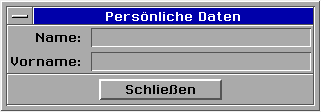
Beispiel UI-Code:
Dialog CommandDialog
  Caption$ = "Persönliche Daten"
  Children = NameText, VornameText
  justifyChildren = J_CENTER_ON_CAPTION
  dialogType = DT_COMMAND
  END Object

InputLine NameText
  Caption$ = "Name:"
  END Object

InputLine VornameText
  Caption$ = "Vorname:"
  END Object
^
4.6.6.2 Notification-Dialoge
| dialogType = DT_NOTIFICATION | "OK" (IC_OK) |
Notification-Dialoge (Hinweis-Dialoge) erzeugen automatisch eine Reply-Bar mit einen OK-Button. Sie werden sehr häufig für "Blocking-Dialoge" (attrs = DA_BLOCKING, Kapitel 4.6.7) oder für den "Information über.."-Dialog im Dateimenü verwendet. Bevor Sie einen Notification-Dialog programmieren sollten sie prüfen, ob einer der R-BASIC-Befehle MsgBox, ErrorBox oder WarningBox nicht bereits Ihren Anforderungen genügt. Sie sind intern als Blocking-Dialog mit dialogType = DT_NOTIFICATION realisiert.
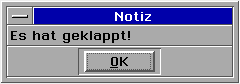
Dialog NotificationDialog
  Caption$ ="Notiz"
  Children = NotificationText
  dialogType = DT_NOTIFICATION
  END Object

Memo  NotificationText
  text$ = "Es hat geklappt!"
  readOnly = TRUE
  END Object
^
4.6.6.3 Question-Dialoge
| dialogType = DT_QUESTION | "Ja" (IC_YES) und "Nein" (IC_NO) |
Question-Dialoge (Frage-Dialoge) erzeugen automatisch eine Reply-Bar mit einen "Ja" und einem "Nein"-Button. Sie werden sehr häufig für "Blocking-Dialoge" (attrs = DA_BLOCKING, Kapitel 4.6.7) verwendet. Bevor Sie einen Question-Dialog programmieren sollten sie prüfen, ob der R-BASIC-Befehl QuestionBox nicht bereits Ihren Anforderungen genügt. QuestionBox ist intern als Blocking-Dialog mit dialogType = DT_QUESTION realisiert.
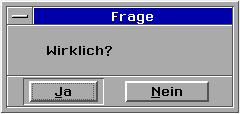
Dialog QuestionDialog
  Caption$ ="Frage"
  Children = QuestionText
  dialogType = DT_QUESTION
  attrs = DA_BLOCKING
  END Object

Memo  QuestionText
  text$ = "\r\tWirklich?\r"
  readOnly = TRUE
  END Object
^
4.6.6.4 Progress-Dialoge
| dialogType = DT_PROGRESS | "Stopp" oder "Anhalten" (IC_STOP) |
| interactionCommand | nur Lesen |
Progress-Dialoge dienen dazu, dem Nutzer den Fortschritt einer Operation anzuzeigen und ein Abbrechen der Operation zu ermöglichen. Sie erzeugen automatisch eine Reply-Bar mit einen "Anhalten"-Button.
Im Beispiel wird zur Fortschrittsanzeige ein Textobjekt verwendet.
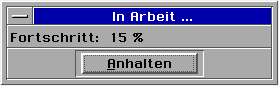
Dialog ProgressDialog
  Caption$ = "In Arbeit ..."
  Children = ProgressTex
  dialogType = DT_PROGRESS
  attrs = DA_HIDDEN_UNTIL_OPENED
  END Object

Memo ProgressText
  Caption$ = "Fortschritt:  "
  readOnly = TRUE
  fixedSize = 20 + ST_AVG_CHAR_WIDTH, 1 + ST_LINES_OF_TEXT
  END Object
An dieser Stelle kommt der UI-Thread und die Dialog-Instance-Variable interactionCommand ins Spiel. Klickt der Nutzer auf den "Anhalten" Button, so sendet dieser im UI-Thread - also parallel zur laufenden Suchroutine - eine Message an den Dialog. Der Dialog schließt sich uns setzt seine Instance-Variable interactionCommand auf den vom Button gesendeten Wert - in diesem Fall IC_STOP. Wenn Sie während der laufenden Operation regelmäßig die interactionCommand-Variable des Progress-Dialogs abfragen, können Sie den Prozess auf Anforderung abbrechen. Das folgende Code-Fragment zeigt, wie das geht:
ProgressDialog.Open     ' Dialog anzeigen

  FOR N = 1 TO 100
    ProgressText.Text$ = Str$(n) + "  %"    ' Fortschritt melden
    < ... Nächsten Schritt der Operation durchführen .. >
    IF  ProgressDialog.interactionCommand = IC_STOP THEN BREAK
  NEXT N

ProgressDialog.Close    ' Dialog schließen
  IF ProgressDialog.interactionCommand = IC_STOP THEN
    MsgBox "Abgebrochen"
  END IF
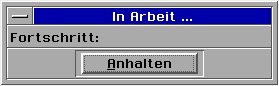
Dialog ProgressDialog
  Caption$ = "In Arbeit ..."
  Children = ProgressText, CancelButton
  attrs = DA_HIDDEN_UNTIL_OPENED
  END Object

Memo ProgressText
  Caption$ = "Fortschritt:  "
  readOnly = TRUE
  fixedSize = 20 + ST_AVG_CHAR_WIDTH, 1 + ST_LINES_OF_TEXT
  END Object

Button CancelButton
  Caption$ = "Anhalten"
  placeObject = REPLY_BAR
  interactionCommand = IC_STOP
  END Object
Anstelle eine Progress-Dialogs können Sie eventuell auch einen Button verwenden, dessen Instance-Variable unhandledEvents Sie abfragen. Das ist im Abschnitt 4.3 beschrieben.
^
4.6.6.5 Dialoge im Delayed Mode
| dialogType = DT_DELAYED_APPLY | "Anwenden" bzw. "OK" (IC_APPLY) "Schließen" oder "Abbrechen" (IC_CLOSE) |
Der Dialogtyp DT_DELAYED_APPLY erzeugt eine Dialog-Box die im sogenannten "Delayed Mode" arbeitet, ganz so als würden Sie den Hint MakeDelayedApply für den Dialog setzen. Der Delayed Mode ist ausführlich im Kapitel 3.4.2 beschrieben. Im Kern besteht er in Folgendem:
- Die im Dialog enthaltenen Objekte (Texte, Number, Listen) senden statt ihrer Apply-Message (Aufruf des ApplyHandlers) zunächst eine Status-Message aus. Diese kann zur Kommunikation der Dialog-internen Objekte untereinander genutzt werden.
- Die Apply-Message wird erst ausgesendet, wenn der Nutzer auf den vom Dialog bereitgestellten Button "Anwenden" klickt. Dieses löst die Apply-Methode des Dialogs aus, die an alle seine Children weitergereicht wird (siehe Kapitel 3.4.1). Ein DT_DELAYED_APPLY-Dialog sorgt außerdem automatisch dafür, das der "Anwenden"-Button erst enabled wird, wenn mindestens eins der im Dialog enthaltenen Objekte geändert wurde.
- Die betroffenen Objekte (Texte, Number, Listen) müssen "modified" sein, damit sie ihre Apply-Message aussenden. Ändert der Nutzer das Objekt passiert das automatisch, ändern Sie das Objekt vom BASIC-Code aus, müssen Sie es selbst auf "modified" setzen.
Beispiel: Eine Dialogbox enthält eine Liste und ein Number-Objekt, die sich gegenseitig über Status-Handler auf dem neuesten Stand halten. Beim Klick auf "Anwenden" wird der ApplyHandler der Liste aufgerufen.
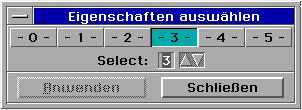
UI-Code:
Dialog DialogInDelayedMode
  caption$ ="Eigenschaften auswählen"
  dialogType = DT_DELAYED_APPLY
  Children = DList, DNum
  orientChildren = ORIENT_VERTICALLY
  justifyChildren = J_CENTER
  end object

RadioButtonGroup DList
  Children = rb0,rb1, rb2, rb3, rb4, rb5
  OrientChildren = ORIENT_HORIZONTALLY
  selection = 3
  MakeToolbox
  StatusHandler = DListStatusChanged
  ApplyHandler = DListApply
  END Object

RadioButton rb0: Caption$ = " - 0 - ": identifier = 0: END Object
RadioButton rb1: Caption$ = " - 1 - ": identifier = 1: END Object
RadioButton rb2: Caption$ = " - 2 - ": identifier = 2: END Object
RadioButton rb3: Caption$ = " - 3 - ": identifier = 3: END Object
RadioButton rb4: Caption$ = " - 4 - ": identifier = 4: END Object
RadioButton rb5: Caption$ = " - 5 - ": identifier = 5: END Object

Number DNum
  Caption$ = "Select:"
  StatusHandler = DNumStatusChanged
  minVal = 0 : maxVal = 5
  value = 3
  END Object
LISTACTION DListApply
  MsgBox Str$(selection)+ " ist selektiert"
  END Action

LISTACTION DListStatusChanged
  DNum.value = selection
  END Action

NUMBERACTION DNumStatusChanged
  DList.selection = value
  DList.modified = TRUE
  END Action
^
4.6.6.6 Eigene Buttons in Standard-Dialogen
Sie können sowohl eigene Buttons zur Reply-Bar der Standard-Dialoge hinzufügen als auch die vorhandenen durch eigene ersetzen. Letzteres kann z.B. sinnvoll sein, wenn Sie die Beschriftung der Buttons ändern oder durch eine Grafik ersetzen wollen. In jedem Fall muss ein solcher Button die Zeile
placeObject = REPLY_BAR
Beispiel: Der Command-Dialog aus dem letzten Abschnitt war so definiert (die Text-Objekte sind nicht mit aufgeführt):
Dialog CommandDialog
  Caption$ = "Persönliche Daten"
  Children = NameText, VornameText
  dialogType = DT_COMMAND
  justifyChildren = J_CENTER_ON_CAPTION
  END Object
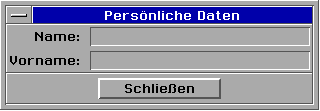
Der Button mit der Aufschrift "Schließen" ist vom System erzeugt und entsprechend der Tabelle vorn (Anschnitt 4.6.6) mit dem interactionCommand IC_CLOSE belegt.
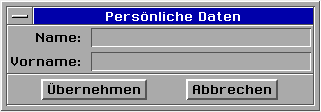
Um die Beschriftung des Buttons von "Schließen" auf "Abbrechen" zu ändern und einen weiteren Button mit der Aufschrift "Übernehmen" hinzuzufügen muss man folgendes tun (die Text-Objekte sind wieder nicht mit aufgeführt):
Dialog CommandDialog
  Caption$ = "Persönliche Daten"
  Children = NameText, VornameText, CloseButton, OKButton
  justifyChildren = J_CENTER_ON_CAPTION
  dialogType = DT_COMMAND
  OnCommand = DialogOKHandler
  END Object

Button CloseButton
  Caption$ = "Abbrechen"
  interactionCommand = IC_CLOSE   ' Button wird ersetzt
  placeObject = REPLY_BAR
  END Object

Button OKButton
  Caption$ = "Übernehmen"
  interactionCommand = IC_OK     ' Button wird hinzugefügt
  placeObject = REPLY_BAR
  END Object
Im BASIC-Code muss nur der OnCommand-Handler vereinbart werden:
DIALOGACTION DialogOKHandler
  CommandDialog.Close
  < .. Auswertung des Namens hier ..>
  END Action
Beispiel:
DIALOGACTION MyOnCommandHandler
  IF  command = IC_RESET  THEN
    NameText.text$ = ""
    VornameText.text$ = ""
  END IF
  < ... >
 END Action
^
4.6.7 Arbeit mit Blocking-Dialogen
| attrs = DA_BLOCKING | Auf Reaktion warten |
| numVar = OpenBlockingDialog( <dialogObj> ) | Dialog aktivieren |
Oftmals ist es für den Programmablauf erforderlich, dass der Nutzer zuerst den Dialog bedient, bevor die Programmabarbeitung fortgesetzt werden kann. Das heißt, die weitere Programmabarbeitung wird solange blockiert ("Blocking"), bis der Dialog beendet ist. Ein Beispiel wäre die Nachfrage, ob die Daten gespeichert werden sollen oder nicht.
Für Blocking-Dialoge kann man sowohl frei definierte als auch Standard-Dialoge verwenden.
attrs = DA_BLOCKING
Ein Blocking-Dialog muss die Zeile
attrs = DA_BLOCKING
- Das System erzeugt keinen "Aktivierungsbutton" für den Dialog, d.h. er kann nicht über ein Menü geöffnet werden.
- Der Dialog muss mit der Funktion OpenBlockingDialog() (siehe unten) geöffneten werden. Die Methoden Open und OpenNoDisturb führen zu einem Laufzeitfehler.
- Der Dialog ist immer modal (siehe Kapitel 4.6.2). Wenn Sie keinen Wert für die Instance-Variable "modal" vorgeben, wird APP_MODAL genommen, NON_MODAL wird ignoriert (R-BASIC setzt dann APP_MODAL).
OpenBlockingDialog()
GEOS ist eine Multi-Thread-System. Selbst in einem R-BASIC Programm laufen zwei Threads (Prozesse) gleichzeitig: Der Code-Thread, der den von Ihnen geschrieben BASIC-Code ausführt und der UI-Thread, der die UI-Objekte bedient. Die Funktion OpenBlockingDialog() öffnet einen Blocking-Dialog. Der BASIC-Code Thread wird blockiert ("schlafen" gelegt, er verbraucht auch keine CPU-Zeit mehr), es läuft nur noch der UI-Thread. Dadurch kann der Nutzer die Objekte im Dialog bedienen (Listenelemente auswählen, Texte eingeben etc.).
Um den Dialog zu beenden muss der Nutzer auf einen Schalter klicken, der einen interactionCommand-Wert gesetzt hat (vgl. Kapitel 4.6.4.2). Daraufhin kehrt OpenBlockingDialog() zurück und liefert den interactionCommand-Wert des Buttons, der betätigt wurde. Der BASIC-Code Thread wird fortgesetzt und kann den Wert auswerten.
Achtung! OpenBlockingDialog liefert den Wert Null, wenn GEOS heruntergefahren wird, während ein Blocking-Dialog offen ist.
Schließen von Blocking-Dialogen
In den meisten Fällen, insbesondere wenn Sie einen der Standard-Dialog-Typen gewählt haben (z.B. dialogType = DT_QUESTION, siehe Kapitel 4.6.6), schließt sich der Dialog automatisch. Sollte das nicht der Fall sein (z.B. weil Sie einen selbst definierten interactionCommand-Wert verwendet haben), müssen Sie den Dialog selbst schließen.
  cmd = OpenBlockingDialog( SaveFilesDialog )
  SaveFilesDialog.Close
  IF cmd = 1001 THEN ...
Beispiel 1: Ein einfacher Dialog. Er dient zur Verdeutlichung des Prinzips. An seiner Stelle könnte man auch den BASIC-Befehl MsgBox verwenden.
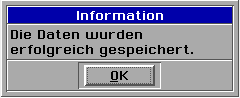
Dialog InfoBox
  Caption$ = "Information"
  Children = InfoText
  attrs = DA_BLOCKING
  dialogType = DT_NOTIFICATION
  END Object

Memo InfoText
  text$ = "Die Daten wurden erfolgreich gespeichert."
  readOnly = TRUE
  END Object
Beispiel 2: Ein Dialog mit zwei Objekten.
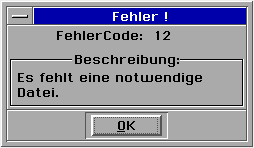
Dialog ErrorDialog
  Caption$ = "Fehler !"
  Children = ErrorValue, ErrorText
  orientChildren = ORIENT_VERTICALLY
  justifyChildren = J_CENTER
  attrs = DA_BLOCKING
  dialogType = DT_NOTIFICATION
END Object

Number ErrorValue
  Caption$ = "Fehler Code:"
  readOnly = TRUE
END Object

Memo ErrorText
  Caption$ = "Beschreibung:"
  justifyCaption = J_TOP
  readOnly = TRUE
  DrawInBox
END Object
SUB ShowError(err as integer)
DIM retVal
  ErrorValue.value = err
  ErrorText.text$ = "Es fehlt eine notwendige Datei."
  retVal = OpenBlockingDialog( ErrorDialog )
END SUB
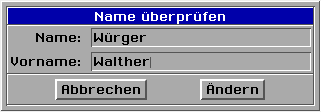
Dialog NameDialog
  Caption$ = "Name überprüfen"
  Children = NameText, VornameText, CloseButton, OKButton
  justifyChildren = J_CENTER_ON_CAPTION
  attrs = DA_BLOCKING
  END Object

InputLine NameText
  Caption$ = "Name:"
  end object

InputLine VornameText
  Caption$ = "Vorname:"
  end object

Button CloseButton
  Caption$ = "Abbrechen"
  placeObject = REPLY_BAR
  interactionCommand = 1001
  END Object

Button OKButton
  Caption$ = "Ändern"
  placeObject = REPLY_BAR
  interactionCommand = 1002
  END Object
' globale Variablen
DIM  gName$, gVorname$
  <.. irgendwo im Code ..>
  gName$ = "Würger"
  gVorname$ = "Wilhelm"

SUB CheckName()
DIM cmd   AS Word
  NameText.text$ = gName$
  VornameText.text$ = gVorname$
  cmd = OpenBlockingDialog ( NameDialog )
  NameDialog.Close
  IF cmd = 1002 THEN
    ' Werte auslesen
    gName$ = NameText.text$
    gVorname$ = VornameText.text$
  END IF
END SUB
Ergänzende Hinweise
- Objekte in Blocking-Dialogen dürfen keinerlei Action-Handler oder Status-Handler haben. Das gilt für das Dialog-Objekt selbst, die Buttons, Listen-Objekte usw. Insbesondere können DynamicList-Objekte nicht in Blocking-Dialogen verwendet werden, da sie einen Query-Handler benötigen. Der Grund dafür ist einfach: Blocking-Dialoge blockieren den BASIC-Code Thread. Die Action-Handler werden aber in diesem Thread ausgeführt - sie können also nicht behandelt werden, solange der Dialog offen ist.
- Blocking-Dialoge müssen mindestens einen Button mit einem interactionCommand-Wert haben. Dies ist der einzige Weg einen Blocking-Dialog zu verlassen. Vergessen Sie das, hängt GEOS.
- Häufig werden für Blocking-Dialoge Standard-Dialog-Typen (dialogType = DT_xxx) benutzt. Sie können aber auch beliebige eigene Buttons / interactionCommand-Werte definieren (vgl. Kapitel 4.6.6.6)
- Sollte eine Dialogbox mit dem Aufruf von OpenBlockingDialog() nicht erscheinen, haben Sie wahrscheinlich vergessen, das Dialog-Objekt in den generic Tree einzubinden. Das ist ein sehr häufiger Fehler.
- Wird GEOS heruntergefahren, während ein Blocking-Dialog offen ist, so kehrt OpenBlockingDialog() zurück, der Dialog schließt sich und als InteractionCommand wird der Wert Null geliefert. Der gerade laufende BASIC-Code (sehr oft irgendein Action-Handler) wird zu Ende geführt und danach das R-BASIC-Programm geschlossen. Erst nachdem alle Programme geschlossen sind fährt GEOS endgültig herunter. Was hat das mit Blocking-Dialogen zu tun? Ganz einfach: Sie müssen immer damit rechnen, dass OpenBlockingDialog() statt denen von Ihnen vorgegebene interactionCommand-Werte den Wert Null liefert. Es sollte in diesem Fall weder eine potentiell gefährliche Aktion ausgelöst werden noch eine Endlos-Schleife erzeugt werden.