3.3 Geometriemanagement
3.3.1 Überblick3.3.2 Angabe von Größen, Positionen und Abständen
3.3.3.1 Orientierung und Ausrichtung3.3.4 Objektgröße3.3.5 Positionierung der Objekte
3.3.7 Spezielle Hints für Window-Objekte
3.3.7.1 Aussehen und Verhalten anpassen3.3.8 Hintertürchen für Programmierer3.3.7.2 Anfängliche Größe festlegen
3.3.7.3 Anfängliche Position festlegen
^
3.3.1 Überblick
Die vernünftige Positionierung der UI-Objekte auf dem Schirm ist eine der aufwändigsten Aufgaben in einer grafischen Programmierumgebung. Der Einsteiger wird annehmen, dass es zweckmäßig sei, für jedes Objekt die Position und Größe explizit anzugeben. Auch wenn dies unter GEOS möglich ist, so ist es für generische Objekte jedoch eine sehr schlechte Idee. Neben dem hohen damit verbundenen Aufwand kommt es schnell zu unschönen Resultaten, wenn der User eine andere Bildschirmauflösung, einen anderen Textfont oder Größe für den Standard-Menü-Text in der GEOS.INI eingestellt hat. Die folgenden Bilder zeigen einige schlechte Beispiele.
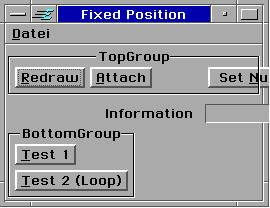
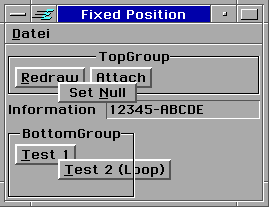
Im linken Bild haben der Text und der Button rechts oben eine feste Position, das Primary-Objekt wurde jedoch mit der Maus 'zu klein' eingestellt. Das rechte Bild zeigt manuell deutlich fehlplatzierte Objekte.
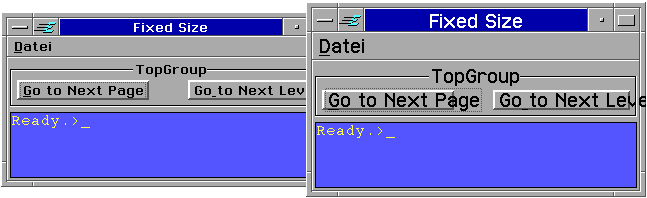
Diese Bilder demonstrieren die Wirkung einer festen Größe in Pixel für die oberen Buttons. Im rechten Bild wurde eine vergrößerte Systemschrift verwendet.
Die Lösung für diese Probleme heißt GEOS-Geometrie-Manager. Der Geometriemanager berechnet automatisch die Größe und Position der Objekte, so dass sie vollständig und vernünftig auf dem Schirm angeordnet werden. Das passiert zur Laufzeit des Programms, so dass unterschiedliche Textfonts und Größen, sowie andere Randbedingungen automatisch berücksichtigt werden. Anstatt festzulegen, wo sich die Objekte befinden sollen und wie groß sie sind, geben Sie dem Geometriemanager nur Hilfen der Form 'Ordne die Objekte nebeneinander an', 'Mache das Objekt so breit wie möglich', 'Zentriere die Objekte horizontal' usw. Dieses Konzept erfordert anfangs etwas Eingewöhnung, aber Sie werden schnell merken, dass es sehr systematisch und intuitiv zu benutzen ist. Sehr hilfreich ist es dabei, die Objekte in Gruppen anzuordnen und die Positionierung der Objekte innerhalb dieser Gruppen auszuführen.
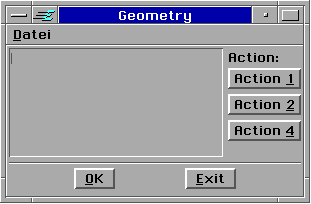
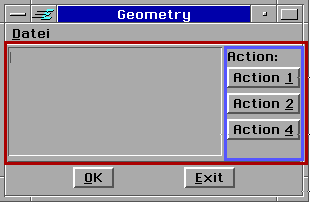
Diese Anwendung beispielsweise besteht aus einer Group (rot, oben) und einer Replybar (unten), die vertikal (untereinander) angeordnet sind. Die rot markierte Gruppe besteht aus einem Text-Objekt und einer weiteren Group, hier blau markiert. Beide Objekte sind horizontal angeordnet. Die rechte (blaue) Group enthält letztlich die Action-Buttons, die untereinander angeordnet sind. Sollte Sie z.B. die Aufschrift des zweiten Buttons verändern, so dass er breiter wird, dann wird der Geometriemanager automatisch alle betroffenen Objekte (beide Group's, das Hauptfenster und die ReplyBar) verbreitern. Eine explizite Größenangabe ist da nur störend.
Anweisungen an den Geometriemanager sind als 'Hints' - das heißt 'Hilfen' - für den Geometriemanager organisiert. Das bedeutet, Sie zwingen den Geometriemanager nicht, etwas zu tun, sondern Sie bitten ihn. Der Geometriemanager wird versuchen, Ihre Anweisungen so gut wie möglich umzusetzen. Manchmal kann ihm das jedoch nicht gelingen. Beispielsweise könnten Sie widersprüchliche Forderungen aufgestellt haben. Das ist einer der häufigsten Fehler bei diesem Konzept. Es kann aber auch sein, dass bestimmte Objekte einige Eigenschaften oder Fähigkeiten einfach nicht unterstützen. So ist es bei Buttons nicht möglich, die Aufschrift (Caption$) oberhalb des Buttons anzuordnen, die meisten anderen Objekte unterstützen dies aber. Oder Primary-Objekte (die Hauptfenster eines Programms) ignorieren die Vorgabe einer festen Größe mit 'fixedSize', aber sie akzeptieren 'WindowSizeFromParent'. Gelegentlich kann es daher etwas mit Probieren verbunden sein, den Geometriemanager zu überreden, das zu tun, was man will.
Die Organisation der Geometrie-Eigenschaften als 'Hints' hat noch eine andere Konsequenz. Jede Eigenschaft, die Sie vorgeben, kostet einige (wenige) Bytes. Eigenschaften, die nicht explizit angegeben werden, sind auch nicht im Objekt gespeichert. Der Geometriemanager nimmt dann den für das Objekt gültigen Vorgabewert. So ordnen Groups ihre Children untereinander linksbündig an, wenn kein Wert für 'orientChildren' und 'justifyChildren' vorgegeben wird. Intern ist das so organisiert, dass den eigentlichen Objekt-Daten (Instance-Daten) eine Tabelle variabler Länge folgt, in die die Geometrie-Instance-Daten (Geometrie-Hints) abgelegt sind.
Wird z.B. kein Eintrag für 'fixedSize' vorgenommen, so sind die entsprechenden Daten einfach nicht da, das Objekt kommt gar nicht auf die Idee, sich eine feste Größe zu leisten.
Bei vielen der Geometrie-Instance-Daten kann man auch abfragen, ob die Daten präsent sind oder nicht.
^
3.3.2 Angabe von Größen, Positionen und Abständen
Größen, Positionen oder Abstände werden häufig in Pixeln angegeben. Manchmal ist das aber gar nicht sinnvoll, es ist z.B. oft viel besser zu sagen 'Mache den Text 5 Textzeilen hoch'. Um so etwas zu kennzeichnen wird zum eigentlichen Zahlenwert (hier 5) eine große Konstante addiert, so dass GEOS weiß, das nicht Pixel sondern Textzeilen gemeint sind. Dabei stehen die folgenden Werte zur Verfügung:| Konstante | Wert | Werte gemessen in: |
|---|---|---|
| ST_PIXELS | 0 | Pixel |
| ST_AVG_CHAR_WIDTH | 4096 | mittlere Zeichenbreite |
| ST_MAX_CHAR_WIDTH | 5120 | maximale Zeichenbreite |
| ST_LINES_OF_TEXT | 6144 | Textzeilen Höhe |
| ST_PCT_OF_SCREEN_WIDTH | 2048 | Prozent der Bildschirmbreite |
| ST_PCT_OF_SCREEN_HEIGHT | 3072 | Prozent der Bildschirmhöhe |
| 1024 | (Reserviert, nicht benutzen!) |
Grundsätzlich gilt: Größenangaben können im Bereich von 0 bis 1023 (jeweils einschließlich) liegen. Ausnahme bilden die _PCT_ (engl. percent: Prozent) - Konstanten. Hier liegen die Werte sinnvollerweise von 0 bis 100.
ST_PIXELS
Dies ist der Standard. Da der Wert Null ist, muss er nicht addiert werden. Achtung! Sie können mit ST_PIXELS nur Größen bis maximal 1023 Pixel spezifizieren, da der Wert 1024 vom System reserviert ist!
ST_AVG_CHAR_WIDTH
Der Wert wird mit der mittleren Breite eines Text-Zeichens multipliziert. GEOS verwendet üblicherweise Proportionalfonts, in dem jedes Zeichen eine andere Breite hat. Die erzeugte Größe hängt also vom verwendeten Font ab.
ST_MAX_CHAR_WIDTH
Der Wert wird mit der Breite des breitesten Text-Zeichens multipliziert. Die erzeugte Größe hängt also hängt vom verwendeten Font ab.
ST_LINES_OF_TEXT
Der Wert wird mit der Höhe einer einzelnen Text-Zeile multipliziert. Die erzeugte Größe hängt also von der verwendeten Textgröße ab.
Anmerkung: Die Bezeichnung der Konstante wurde geändert. Die alte Bezeichnung ST_TEXT_LINES kann weiterhin verwendet werden.
ST_PCT_OF_SCREEN_WIDTH
Größe entspricht einem Prozentsatz der Bildschirmbreite. Das ist z.B. nützlich für Dialogboxen.
ST_PCT_OF_SCREEN_HEIGHT
Größe entspricht einem Prozentsatz der Bildschirmhöhe. Das ist z.B. nützlich für Dialogboxen.
Beispiel: feste Größe für ein Textobjekt vorgeben
Memo MyText
    fixedSize = 45 + ST_AVG_CHAR_WIDTH,  8 + ST_LINES_OF_TEXT
    <.. weitere Instance-Variablen.. >
END object
^
3.3.3 Anordnung der Objekte
Die Anweisungen zum Anordnen der Objekte sind die wohl am häufigsten genutzten Anweisungen im Geometriemanagement. Dabei wird dem Parent-Objekt mitgeteilt, wie es seine Children zu organisieren hat. Sie können z.B. festlegen ob die Children neben oder untereinander angeordnet werden und wie sie ausgerichtet werden sollen (linksbündig, rechtsbündig, zentriert usw.). Die folgenden Hints stehen zur Verfügung:
| Hint | Syntax im UI-Code | Im BASIC-Code |
|---|---|---|
| orientChildren | orientChildren = numWert | lesen, schreiben |
| justifyChildren | justifyChildren = numWert | lesen, schreiben |
| childSpacing | childSpacing = numWert | lesen, schreiben |
| MinimzeChildSpacing | MinimzeChildSpacing | --- |
| IncludeEndsInChildSpacing | IncludeEndsInChildSpacing | --- |
| wrapAfterChild | wrapAfterChild = numWert | lesen, schreiben |
| DivideHeightEqually | DivideHeightEqually | --- |
| DivideWidthEqually | DivideWidthEqually | --- |
^
3.3.3.1 Orientierung und Ausrichtung
orientChildren
OrientChildren legt fest, ob die Children-Objekte nebeneinander oder untereinander angeordnet werden.
Syntax UI- Code: orientChildren = numWert
          Lesen: <numVar> = <obj> . orientChildren
      Schreiben: <obj>.orientChildren = numWert
Dabei stehen folgende Konstanten zur Verfügung. Sie können jeweils nur eine Konstante angeben, eine Kombination (mit +) ist nicht zulässig.
| Konstante | Wert | Bedeutung |
|---|---|---|
| ORIENT_HORIZONTALLY | 1 | nebeneinander |
| ORIENT_VERTICALLY | 2 | untereinander |
| ORIENT_SAME_AS_PARENT | 4 | genauso, wie das Parent- Objekt der Children |
| ORIENT_ON_LARGER_DIMENSION | 8 | nebeneinander, wenn der Bildschirm breiter als hoch ist, sonst untereinander |
Beispiele: siehe unten
justifyChildren
JustifyChildren legt fest, wie die Children-Objekt relativ zueinander angeordnet werden.
Syntax UI-Code: justifyChildren = numWert
         Lesen: <numVar> = <obj> . justifyChildren
     Schreiben: <obj>.justifyChildren = numWert
Dabei stehen folgende Konstanten zur Verfügung. Sie können mehrere Konstanten kombinieren (mit +), solange dies sinnvoll ist. Ungültige Werte werden ignoriert, bei widersprüchlichen Werten entscheidet der Geometriemanager.
| Konstante | Wert | Bedeutung |
|---|---|---|
| J_LEFT | 2 | linksbündig |
| J_RIGHT | 4 | rechtsbündig |
| J_TOP | 8 | am oberen Rand |
| J_BOTTOM | 16 | am unteren Rand |
| J_FULL_H | 64 | volle Breite, horizontal |
| J_FULL_V | 128 | volle Höhe, vertikal |
| J_CENTER_H | 256 | horizontal zentriert |
| J_CENTER_V | 512 | vertikal zentriert |
| J_CENTER_ON_CAPTION | 1024 | am Caption$ ausgerichtet |
| J_CENTER_ON_CAPTION_LEFT | 2048 | am Caption$ ausgerichtet |
| J_CENTER | 1 | wie J_CENTER_H und J_CENTER_V gleichzeitig |
| J_FULL | 32 | wie J_FULL_H und J_FULL_V gleichzeitig |
Bemerkungen zu einigen der Konstanten:
J_FULL_H, J_FULL_V
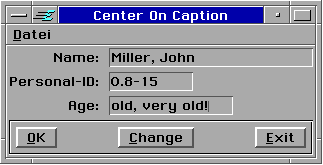
Die Children sollen die volle Breite/Höhe des Parent-Objekts ausschöpfen und den freien Platz gleichmäßig zwischen sich aufteilen. Ein Beispiel finden Sie bei den drei unteren Buttons im nächsten Bild. Das ist analog zum Blocksatz bei einer Textverarbeitung. Dazu muss das Parent-Objekt aber größer sein, als die Children erfordern. Oft müssen Sie dazu die Hints ExpandWidth bzw. ExpandHeight (siehe nächster Abschnitt) setzen.
J_CENTER_ON_CAPTION, J_CENTER_ON_CAPTION_LEFT
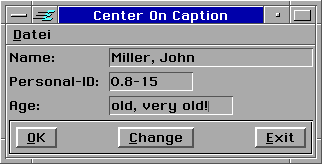
Die Texte in den beiden Bildern oben sind "ON_CAPTION" ausgerichtet. Der UI-Code für die obere Group im linken Bild ist:
Group TopGroup
    Children = Text1, Text2, Text3
    orientChildren = ORIENT_VERTICALLY
    justifyChildren = J_CENTER_ON_CAPTION
END Object
justifyChildren = J_CENTER_ON_CAPTION_LEFT
J_CENTER, J_FULL
Diese Werte werden von R-BASIC intern in die beiden _H und _V Werte umgerechnet, d.h. statt 1 wird 256+512 und statt 32 wird 64+128 in den Objekt-Daten gespeichert. Das ist wichtig, falls Sie den Wert für justifyChildren auslesen und auf bestimmte Konstanten testen wollen.
Beispiele für ausgerichtete Objekte
Wir verwenden folgende Buttons:
Button RomanButton
    Caption$ = "Roman"
    END Object

Button SansButton
    Caption$ = "Sans-Serif"
    END Object

Button MonoButton
    Caption$ = "Mono"
    END Object
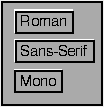
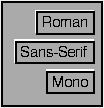
Group Group1
    Children = RomanButton, SansButton, MonoButton
    orientChildren = ORIENT_VERTICALLY
    justifyChildren = J_LEFT
    END Object
|
|
Group Group2
    Children = RomanButton, SansButton, MonoButton
    orientChildren = ORIENT_VERTICALLY
    justifyChildren = J_RIGHT
    END Object
|
|
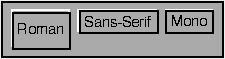
Group Group3
    Children = RomanButton, SansButton, MonoButton
    orientChildren = ORIENT_HORIZONTALLY
    justifyChildren = J_TOP
    END Object
|
|
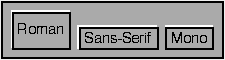
Group Group4
    Children = RomanButton, SansButton, MonoButton
    orientChildren = ORIENT_HORIZONTALLY
    justifyChildren = J_BOTTOM
    END Object
|
|
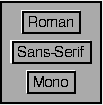
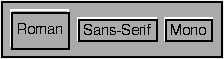
Beispiel zur Objekt-Zentrierung
Group Group1
    Children = RomanButton, SansButton, MonoButton
    orientChildren = ORIENT_VERTICALLY
    justifyChildren = J_CENTER_H
    END Object
|
|
Group Group2
    Children = RomanButton, SansButton, MonoButton
    orientChildren = ORIENT_HORIZONTALLY
    justifyChildren = J_CENTER_V
    END Object
|
|
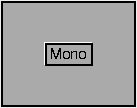
Group Group3
    Children = MonoButton
    justifyChildren = J_CENTER_H + J_CENTER_V
    END Object
|
|
Group Group4
    Children = RomanButton, SansButton, MonoButton
    orientChildren = ORIENT_HORIZONTALLY
    justifyChildren = J_CENTER_V + J_FULL_H
    ' H und V beachten!
    END Object
|

3.3.3.2 Child Spacing
Normalerweise legt der Geometriemanager die Abstände zwischen benachbarten Objekten fest. Sie können durch das Setzen bestimmter Geometrie-Hints auf diesen Prozess Einfluss nehmen.childSpacing
ChildSpacing (engl. space: Platz, Abstand) legt einen Wert für den Abstand zwischen benachbarten Children fest. Üblicherweise wird der Wert in Pixeln angegeben, Sie können aber auch die Werte ST_AVG_CHAR_WIDTH, ST_MAX_CHAR_WIDTH bzw. ST_LINES_OF_TEXT verwenden (Details dazu siehe Kapitel 3.3.2). Per Default ist kein childSpacing Wert gesetzt.
Syntax UI-Code: childSpacing = numWert
         Lesen: <numVar> = <obj> . childSpacing
     Schreiben: <obj>.childSpacing = numWert
   Spezialfall: numWert = -1: Löschen eines vorher gesetzten
                childSpacing Hints aus den Objekt-Daten
MinimizeChildSpacing
MinimizeChildSpacing weist den Geometriemanager an, die Children so eng wie möglich anzuordnen, auch wenn das bedeutet, dass sie sich berühren.Syntax UI-Code: MinimizeChildSpacing
Beispiel


Eine Group mit 3 Buttons. Links normal, Rechts mit MinimizeChildSpacing.
IncludeEndsInChildSpacing
IncludeEndsInChildSpacing bewirkt, dass der Platz links und rechts der Children bei der Positionsberechnung berücksichtigt wird, das linke Child also nicht ganz an den Rand gesetzt wird.Syntax UI-Code: IncludeEndsInChildSpacing
Beispiel
Verschiedene Varianten von childSpacing-Werten
Group Group1
    Children = OKButton, ChangeButton, ExitButton
    orientChildren = ORIENT_HORIZONTALLY
    ExpandWidth
    DrawInBox
    childSpacing = 4 + ST_AVG_CHAR_WIDTH
    END Object


Group Group2
    Children = OKButton, ChangeButton, ExitButton
    orientChildren = ORIENT_HORIZONTALLY
    ExpandWidth
    DrawInBox
    childSpacing = 12    ' Pixels
    IncludeEndsInChildSpacing
    END Object


Group Group3
    Children = OKButton, ChangeButton, ExitButton
    orientChildren = ORIENT_HORIZONTALLY
    ExpandWidth
    DrawInBox
    justifyChildren = J_FULL_H
    IncludeEndsInChildSpacing
    END Object
^
3.3.3.3 Automatischer Umbruch
wrapAfterChild
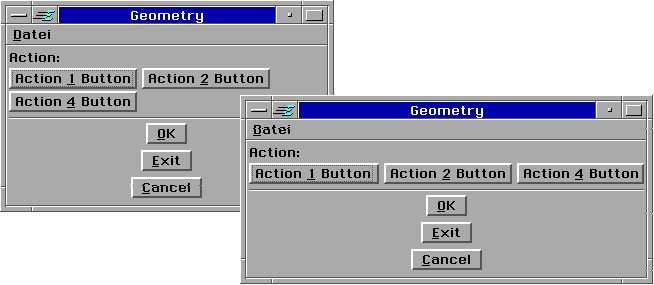
Standardmäßig ordnen alle Groups, deren Children nebeneinander angeordnet sind (dazu zählen auch Reply Bars), alle Children in einer Reihe an. Der Hint wrapAfterChild erlaubt es, die Children in mehreren Reihen anzuordnen. Damit dies ordentlich funktioniert ist es oft nötig, der Group und ggf. ihren Parents auch den Hint ExpandWidth zu geben.
   Syntax UI-Code: wrapAfterChild = numWert
            Lesen: <numVar> = <obj>. wrapAfterChild
        Schreiben: <obj>.wrapAfterChild = numWert
    numWert = - 1: Automatischer Modus
      numWert = 0: Hint aus Objektdaten löschen
numWert = 1 .. N : Umbrechen nach N Children
Automatischer Modus:
Es werden so viele Children nebeneinander angeordnet, wie Platz ist. Gegebenenfalls werden weitere Reihen eröffnet.
Umbrechen nach N Children:
Achtung! Verhält sich für normale Groups und für ReplyBars unterschiedlich!
Normale Groups: Der erste Umbruch erfolgt frühestens nach N Children. Ist ausreichend Platz erfolgt der erste Umbruch nach Bedarf. Die weiteren Umbrüche folgen nach Bedarf.
Reply Bars: Der Umbruch erfolgt immer nach N children. Auch die nächsten Umbrüche erfolgen nach jeweils N children.
Hinweis: Der Hint ist nicht auf Primaries, DisplayGroups und Displays anwendbar. Verwenden Sie ggf. eine Group als Zwischenobjekt.
Beispiel UI- Code:
Group AGroup
    Caption$ = "Action:"
    justifyCaption = J_TOP
    Children =  button1, button2, button3
    orientChildren = orient_horizontally
    wrapAfterChild = -1
    ExpandWidth
    END Object

Group AReplyBar
    MakeReplyBar
    Children = button4, button5, button6
    wrapAfterChild = 1
    END Object
3.3.3.4 Vorhandenen Platz gleichmäßig verteilen
DivideWidthEqually
Dieser Hint legt fest, dass sich die Children die vorhandene Breite gleichmäßig untereinander aufteilen sollen. Damit das funktioniert, müssen alle Children den Hint ExpandWidth gesetzt haben. Auch das Objekt selber sollte ExpandWidth gesetzt haben.Syntax UI-Code: DivideWidthEqually
DivideHeightEqually
Dieser Hint legt fest, dass sich die Children die Höhe gleichmäßig untereinander aufteilen sollen. Damit das funktioniert, müssen alle Children den Hint ExpandHeight gesetzt haben. Auch das Objekt selber sollte ExpandHeight gesetzt haben.Syntax UI-Code: DivideHeightEqually
Beispiel:
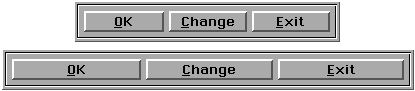
Die Group befinde sich in einem größenveränderlichen Primary-Objekt. Im rechten Bild wurde nur die Breite des Primary Objekts mit der Maus verändert.
Hier ist der UI-Code dazu:
Group BottomGroup
    Children = OKButton, ChangeButton, ExitButton
    orientChildren = ORIENT_HORIZONTALLY
    DivideWidthEqually
    ExpandWidth
    DrawInBox
    END Object

Button OKButton
    Caption$ = " OK ", 1
    justifyCaption = J_CENTER
    ExpandWidth
    END Object

Button ChangeButton
    Caption$ = " Change ", 1
    justifyCaption = J_CENTER
    ExpandWidth
    END Object

Button ExitButton
    Caption$ = " Exit ", 1
    justifyCaption = J_CENTER
    ExpandWidth
    END Object
^
3.3.4 Objektgröße
Das Vorschreiben einer bestimmten Objektgröße kann sehr oft hilfreich sein, um das Aussehen Ihres Programms den Erfordernissen anpassen. Gerade bei Listen, Text-Objekten und View's kann eine Größenvorgabe erforderlich sein. Bedenken Sie aber, dass der Nutzer Ihres Programms eine andere Bildschirmauflösung oder eine andere Größe für die Systemtexte eingestellt haben kann. Die Verwendung von Größenangaben, die das berücksichtigen (z.B. ST_LINES_OF_TEXT, ST_AVG_CHAR_WIDTH, siehe Kapitel 3.3.2) ist daher oft eine gute Idee.Beachten Sie, dass es für Fenster-Objekte, wie z.B. Primaries, weitere Geometrie-Hints gibt, die 'Window-Hints' wie z.B. SizeWindowAsDesired.
Grundsätzlich gilt, dass Sie die Größe eines generischen Objekts nur dann vorschreiben sollten, wenn es unbedingt erforderlich ist. Dabei stehen Ihnen die folgenden Möglichkeiten zur Verfügung.
| Hint | Syntax im UI-Code | Im BASIC-Code |
|---|---|---|
| ExpandWidth | ExpandWidth | -- |
| ExpandHeight | ExpandHeight | -- |
| NoWiderThanChildren | NoWiderThanChildren | -- |
| NoHigherThanChildren | NoHigherThanChildren | -- |
| initialSize | initialSize = x, y [ , count ] | lesen, schreiben |
| minimumSize | minimumSize = x, y [ , count ] | lesen, schreiben |
| maximumSize | maximumSize = x, y [ , count ] | lesen, schreiben |
| fixedSize | fixedSize = x, y [ , count ] | lesen, schreiben |
| xSize | -- | nur lesen |
| ySize | -- | nur lesen |
ExpandWidth, ExpandHeight
Diese Hints bestimmen, dass das Objekt seine Breite (ExpandWidth) bzw. seine Höhe (ExpandHeight) so groß machen soll, dass der gesamte vom Parent zur Verfügung gestellte Platz ausgenutzt wird. Oftmals hat auch das Parent den entsprechenden Hints gesetzt.
Syntax UI-Code: ExpandWidth
                ExpandHeight
NoWiderThanChildren, NoHigherThanChildren
Diese Hints bestimmen, dass ein Objekt nicht größer werden soll, als nötig ist um seine Children aufzunehmen.Anmerkung: Primaries ignorieren NoWiderThanChildren.
Syntax UI-Code: NoWiderThanChildren
                NoHigherThanChildren
initialSize, minimumSize, maximumSize
Diese Hints legen die anfängliche (initialSize), minimale (minimumSize) bzw. maximale (maximumSize) eines Objekts fest. Das ist häufig nützlich für größenveränderliche Groups, Dialoge, View-Objekte usw., die die Hints ExpandWidth und / oder ExpandHeight gesetzt haben. Primary-Objekte unterstützen die ~Size-Hints jedoch nicht.Syntax: siehe fixedSize
fixedSize
Das ist der wohl am häufigsten verwendete Size-Hint. Er gibt dem Objekt eine feste Größe. Achten Sie bei der Auswahl der Größenangabe auf eine zweckmäßige 'Grundeinheit', z.B. ST_LINES_OF_TEXT oder ST_AVG_CHAR_WIDTH. Details dazu finden Sie im Abschnitt 3.3.2.
Syntax UI-Code: fixedSize = width , height [ , count ]
         width: Breite des Objekts
        height: Höhe des Objekts
         count: falls angebracht: "Zähler"
         Lesen: <numVar> = <obj>.fixedSize (n)
         n = 0: Breite
         n = 1: Höhe
         n = 2: Count
         n = 3: Test ob der Hint gesetzt ist (TRUE) oder nicht (FALSE)
     Schreiben: <obj>.fixedSize = width , height [ , count ]
   Spezialfall: width oder height = -1: Löschen des Hints.
Beachten Sie, dass es sich um Hints (Hilfen für den Geometriemanager) handelt. Einige Objekte ignorieren diese Werte. Falls das ein Problem darstellt, ist eine häufig geeignete Lösung, das Objekt in eine Group einzuschließen. Groups unterstützen alle diese Hints.
Beispiel:
Group InfoGroup
Children = InfoText, MoreInfoButton
orientChildren = ORIENT_VERTICALLY
ExpandWidth
ExpandHeight
DrawInBox
END Object
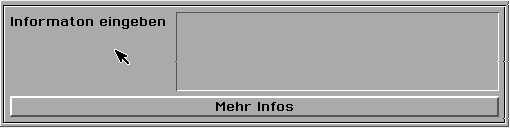 Memo InfoText
Caption$ = "Information eingeben"
fixedSize = 40 + ST_AVG_CHAR_WIDTH, 5 + ST_LINES_OF_TEXT
END Object
Button MoreInfoButton
Caption$ ="Mehr Infos"
justifyCaption = J_CENTER
ExpandWidth
END Object
Memo InfoText
Caption$ = "Information eingeben"
fixedSize = 40 + ST_AVG_CHAR_WIDTH, 5 + ST_LINES_OF_TEXT
END Object
Button MoreInfoButton
Caption$ ="Mehr Infos"
justifyCaption = J_CENTER
ExpandWidth
END Object
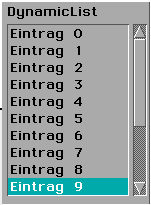
DynamicList dynlist
    caption$= "DynamicList"
    justifycaption = J_TOP
    < ... >
    fixedSize = 15 + ST_AVG_CHAR_WIDTH, \
                10 + ST_LINES_OF_TEXT, 10
    END Object
|
|
xSize, ySize
Diese Werte liefern die aktuelle Größe des Objekts in Pixeln. Dabei verwenden sie eine GEOS-internen Struktur, die im PC/GEOS-SDK 'visBounds' heißt. Diese Struktur speichert die Position und Größe des Rechtecks, dass das gesamte Objekt umschließt. Das umfasst auch einen eventuell automatisch um das Objekt gezogenen Rahmen oder die 'Seiten' eines Buttons. Deswegen können die von xSize und ySize gelieferten Werte größer sein, als Sie mit fixedSize festgelegt haben. Außerdem sind die Werte nur gültig, solange das Objekt auch dem Schirm ist. Dabei darf es auch im Hintergrund oder von anderen Objekten verdeckt sein. Aber für Objekte, die auf visible = FALSE gesetzt oder nicht im generic Tree sind, sind die Werte möglicherweise ungültig.
Syntax Lesen: <numVar> = <obj>.xSize
              <numVar> = <obj>.ySize
Anmerkung: Die Instancevariablen xSize und ySize sind nicht nur für GenericClass Objekte, sondern auch für VisualClass Objekte (siehe Kapitel 5 des Objekthandbuchs) definiert.
^
3.3.5 Positionierung der Objekte
Die Positionierung der generischen Objekte ist eine der elementaren Aufgaben des Geometriemanagers. Sie sollten hier nur eingreifen, wenn es unbedingt sein muss. Folgende Möglichkeiten zur Verfügung:| Hint | Syntax im UI-Code | Im BASIC-Code |
|---|---|---|
| placeObject | placeObject = numWert | lesen, schreiben |
| fixedPosition | fixedPosition = x, y | lesen, schreiben |
| xPosition | -- | nur lesen |
| yPosition | -- | nur lesen |
placeObject
Dieser Hint ermöglicht es Ihnen, Objekte an Stellen zu platzieren, auf die Sie sonst keinen Zugriff hätten. Dazu stehen die folgenden Konstanten zur Verfügung. Sie dürfen jeweils nur eine Konstante verwenden, eine Kombination (mit +) ist nicht zulässig.| Konstante | Wert | Bedeutung |
|---|---|---|
| MENU_BAR | 1 | Objekt in der Menüleiste platzieren |
| REPLY_BAR | 2 | Objekt in der Replybar platzieren |
| TITLE_BAR_LEFT | 4 | Objekt links in der Titelzeile platzieren |
| TITLE_BAR_RIGHT | 8 | Objekt rechts in der Titelzeile platzieren |
| 16 - 512 | reserviert für Views. Siehe dort. |
MENU_BAR
Platziert das Objekt in der Menüzeile eines Primary-Objekts. Das Objekt muss dazu direktes Child des Primary-Objekts sein.
REPLY_BAR
Platziert das Objekt in einer automatisch erzeugten Replybar eines Dialog-Objekts. Das Objekt muss dazu direktes Child des Dialog-Objekts sein. Existiert keine automatisch erzeugte Replybar, so ist dieser Wert wirkungslos.
TITLE_BAR_LEFT, TITLE_BAR_RIGHT
Platziert das Objekt auf der linken (TITLE_BAR_LEFT) oder der rechten (TITLE_BAR_RIGHT) Seite der Titelzeile eines Primary- oder Display-Objekts. Das Objekt muss dazu direktes Child des Primary- oder Display-Objekts sein.
Syntax UI- Code: placeObject = position
       position: Wert aus der Tabelle oben
          Lesen: <numVar> = <obj>.placeObject
      Schreiben: <obj>.placeObject = position
    Spezialfall: position = 0: Löschen des Hints.
fixedPosition
Dieser Hint schreibt die Position eines Objekts relativ zu seinem Parent fest. FixedPosition ist extrem hoch priorisiert. Verwenden Sie diesen Hint für generische Objekte nur im äußersten Notfall, da der Geometriemanager ihn auch dann befolgt, wenn er unsinnige Ergebnisse hervorruft und Teile des automatischen Geometriemanagements außer Kraft gesetzt werden können.
Syntax UI-Code: fixedPosition = xPos, yPos
         Lesen: <numVar> = <obj>.fixedPosition (n)
         n = 0: xPos
         n = 1: yPos
         n = 2: Test ob der Hint gesetzt ist (TRUE) oder nicht (FALSE)
     Schreiben: <obj>.fixedPosition = xPos, yPos
   Spezialfall: xPos oder yPos = -1: Löschen des Hints.
xPosition, yPosition
Diese Werte liefern die aktuelle Position des Objekts. Dabei verwenden sie eine GEOS-internen Struktur, die im PC/GEOS-SDK 'visBounds' heißt. Damit gelten die gleichen Einschränkungen, die bei xSize und ySize oben beschrieben wurden. Die mit xPosition und yPosition gelesenen Werte werden für generische Objekte regelmäßig von den eventuell mit fixedPosition gesetzten Werten abweichen, da fixedPosition die Position relativ zum Parent-Objekt setzt, die visBounds sich jedoch üblicherweise auf das zugehörige 'Window' (Primary, Dialog..) beziehen.
Syntax Lesen: <numVar> = <obj>.xPosition
              <numVar> = <obj>.yPosition
Anmerkung: Die Instancevariablen xPosition und yPosition sind nicht nur für GenericClass Objekte, sondern auch für VisualClass Objekte (siehe Kapitel 5 des Objekthandbuchs) definiert.
^
3.3.6 Spezielle Attribute
Die hier beschriebenen Hints sind zwar auf GenericClass Ebene definiert, zeigen jedoch nicht bei allen Objekten eine Wirkung. Die Objekte, für die sie am häufigsten verwendet werden, sind unten jeweils mit angegeben.| Hint | Syntax im UI-Code | Im BASIC-Code |
|---|---|---|
| DrawInBox | DrawInBox | -- |
| MakeToolbox | MakeToolbox | -- |
| MakeReplyBar | MakeReplyBar | -- |
| tColor | tColor = color | lesen, schreiben |
| bgColor | bgColor = col1, col2 | lesen, schreiben |
| NoSeparatorLine | NoSeparatorLine | -- |
DrawInBox
Dieser Hint zeichnet einen Rahmen um ein Objekt. Er wird sehr häufig für Group-Objekte und Listen-Objekte verwendet.
Syntax UI-Code: DrawInBox
MakeToolbox
Dieser Hint bewirkt, dass das ein Group-Objekt seine Children als 'Werkzeugleiste' (engl. tool box = Werkzeugkasten) darstellt. Viele Objekte stellen sich als 'Tool' anders dar, wobei die Funktionalität aber nicht geändert wird.
Syntax UI-Code: MakeToolbox
Beispiele:
Eine Group mit DrawInBox gesetzt. Rechts ist außerdem MakeToolbox gesetzt.


Der UI-Code dazu:
Group AReplyBar
    Children = OKButton, ExitButton
    orientChildren = ORIENT_HORIZONTALLY
    DrawInBox
    ExpandWidth
    MakeToolbox
    END Object
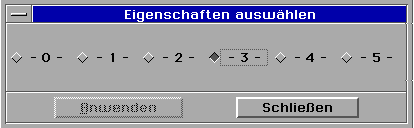
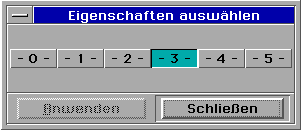
Ein Listen-Objekt (RadioButtonGroup), links ohne, rechts mit MakeToolBox:
MakeReplyBar
Eine ReplyBar ist die Kontroll-Leiste mit den Buttons OK, Abbrechen usw., die sich in vielen Dialogboxen findet. Die Children werden automatisch auf eine spezielle Weise angeordnet.

Syntax UI-Code: MakeReplyBar
Group AReplyBar
    Children = OKButton, ExitButton
    MakeReplyBar
    END Object
tColor, bgColor
Einige Objekte, insbesondere Buttons und Listeneinträge von scrollbaren Listen, unterstützen farbigen Caption-Text (tColor) und farbige Hintergründe (bgColor). Es gibt dabei zwei Hintergrundfarben: eine für den 'unselektierten' und eine für den 'selektierten' Zustand.
Syntax UI-Code: tColor = color
         color: Text-Farbe. Es muss eine Indexfarbe sein.
                RGB-Farben werden nicht unterstützt.
                bgColor = col1, col2
          col1: Unselektierte Farbe. (ebenfalls nur Indexfarbe)
          col2: Selektierte Farbe. (ebenfalls nur Indexfarbe)
         Lesen: <numVar> = <obj>.tColor
                Liefert -1, wenn Hint nicht gesetzt ist
                <numVar> = <obj>.bgColor (n)
         n = 0: unselektierte Farbe (col1)
         n = 1: selektierte Farbe (col2)
                -1, wenn Hint nicht gesetzt ist
     Schreiben: <obj>.tColor = color
                color = -1 löscht den Hint
                <obj>.bgColor = col1, col2
                col1 oder col2 = -1 löscht den Hint
NoSeparatorLine
Dieser Hint beeinflusst nur Groups, die in ein Menü eingebunden sind. Per Default werden sie durch eine Trennlinie abgegrenzt. Damit bekommt das Menü eine bessere Struktur. Dieser Hint entfernt diese Trennlinie.Syntax UI-Code: NoSeparatorLine
^
3.3.7 Spezielle Hints für Window-Objekte
Die hier beschriebenen Hints sind zwar auf GenericClass Ebene definiert, zeigen jedoch nur bei Window-Objekten wie Primaries, Displays und Dialogen eine Wirkung. Ob ein bestimmter Hint in einer konkreten Situation die beabsichtigte Wirkung hat müssen Sie ausprobieren. Für Primaries wird z.B. sehr häufig der Hint SizeWindowAsDesired verwendet um die Größe des Programmfensters auf das erforderliche Maß zu beschränken.^
3.3.7.1 Aussehen und Verhalten anpassen
| Hint | Syntax im UI-Code | Im BASIC-Code |
|---|---|---|
| NoSysMenu | NoSysMenu | -- |
| NoTitleBar | NoTitleBar | -- |
| WindowNotMovable | WindowNotMovable | -- |
NoSysMenu
NoSysMenu entfernt das Systemmenu von einem Window-Objekt. Achtung! Mit dem Systemmenü entfernen Sie eventuell den Zugriff auf wichtige Funktionen des Programms!Syntax UI-Code: NoSysMenu
NoTitleBar
NoTitleBar entfernt die Titelzeile von einem Window-Objekt. Achtung! Mit der Titelzeile entfernen Sie eventuell den Zugriff auf wichtige Funktionen des Programms!Syntax UI-Code: NoTitleBar
Beispiel
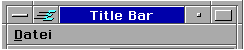
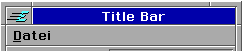

Ein Primary-Objekt: links normal, rechts mit NoSysMenu gesetzt und unten mit NoTitleBar gesetzt (die Icons im Hintergrund sind jetzt sichtbar). Der UI-Code für das rechte Bild sieht so aus:
Primary APrimary
    SizeWindowAsDesired
    NoTitleBar
    Caption$ = "Title Bar"
    ' wird ignoriert, weil es keine Title Bar mehr gibt :-)
    <.. .. >
    END Object
WindowNotMovable
Dieser Hint verhindert, dass ein Fenster, dass normalerweise auf dem Bildschirm verschieblich ist, nicht mehr verschoben werden kann. Sie sollten diesen Hint vorsichtig einsetzten.Syntax UI-Code: WindowNotMovable
^
3.3.7.2 Anfängliche Größe festlegen
Die hier beschriebenen Hints legen die Größe eines Fenster-Objekts fest, wenn es erstmalig geöffnet wird. Sie sind nur im UI Code zulässig.| Hint | Syntax im UI-Code |
|---|---|
| SizeWindowAsDesired | SizeWindowAsDesired |
| ExtendWindowToBottomRight | ExtendWindowToBottomRight |
| ExtendWindowNearBottomRight | ExtendWindowNearBottomRight |
| WindowSizeFromParent | WindowSizeFromParent = relX, relY |
| WindowSizeFromScreen | WindowSizeFromScreen = relX, relY |
SizeWindowAsDesired
Dieser Hint verhindert, dass Fenster, oftmals ein Primary-Objekt, am Anfang größer wird, als die Children es benötigen.Syntax UI-Code: SizeWindowAsDesired
ExtendWindowToBottomRight
Bewirkt, dass sich das Fenster beim erstmaligen Öffnen soweit vergrößert, dass es bis an den rechten und den unteren Rand des Parent Windows reicht.Syntax UI-Code: ExtendWindowToBottomRight
ExtendWindowNearBottomRight
Wie ExtendWindowToBottomRight, nur dass unten ein kleiner Bereich freigelassen wird.Syntax UI-Code: ExtendWindowNearBottomRight
WindowSizeFromParent
Dieser Hint bewirkt, dass die Größe eines neu geöffneten Fensters relativ zu seinem Parent-Window festgelegt wird. Beachten Sie, dass das nicht identisch mit dem Parent-Objekt im GenericClass Tree sein muss. Für Dialoge und Primaries ist das Parent Window z.B. der Bildschirm, für Displays ist es die DisplayGroup.
Syntax UI-Code: WindowSizeFromParent = relX, relY
    relX, relY: relative Größe in Prozent
Erlaubte Werte: Null bis 100, jeweils einschließlich
WindowSizeFromScreen
Dieser Hint bewirkt, dass die Größe eines neu geöffneten Fensters relativ zum gesamten Bildschirm festgelegt wird.
Syntax UI-Code: WindowSizeFromScreen = relX, relY
    relX, relY: relative Größe in Prozent
Erlaubte Werte: Null bis 100, jeweils einschließlich
^
3.3.7.3 Anfängliche Position festlegen
Die hier beschriebenen Hints legen die Position eines Fenster-Objekts fest, wenn es erstmalig geöffnet wird. Sie sind nur im UI-Code zulässig.| Hint | Syntax im UI-Code |
|---|---|
| PositionWindowAtMouse | PositionWindowAtMouse |
| WindowPositionFromParent | WindowPositionFromParent = relX, relY |
| StaggerWindow | StaggerWindow |
| CenterWindow | CenterWindow |
| TileWindow | TileWindow |
| WindowNoConstraints | WindowNoConstraints |
PositionWindowAtMouse
Dieser Hint bewirkt, dass die linke obere Ecke eines Fensters, z.B. eines Dialogs oder eines Primary, beim Öffnen an der aktuellen Mausposition steht. Das wir häufig für Kontextmenüs genutzt.Syntax UI-Code: PositionWindowAtMouse
WindowPositionFromParent
Dieser Hint bewirkt, dass die Position eines neu geöffneten Fensters relativ zu seinem Parent-Window festgelegt wird. Beachten Sie, dass das nicht identisch mit dem Parent-Objekt im GenericClass Tree sein muss. Für Dialoge und Primaries ist das Parent Window z.B. der Bildschirm, für Displays ist es die DisplayGroup.
Syntax UI-Code: WindowPositionFromParent = relX, relY
    relX, relY: relative Position in Prozent
Erlaubte Werte: Null bis 100, jeweils einschließlich
StaggerWindow, CenterWindow, TileWindow
Diese Hints bewirken, dass mehrere Fenster innerhalb eines Parent-Windows (für Displays z.B. die DisplayGroup), die einen dieser Hints gesetzt haben, auf bestimmte Weise angeordnet werden.StaggerWindow: überlappend (engl. staggered: gestaffelt)
CenterWindow: zentriert
TileWindow: Platz aufteilen
Syntax UI-Code: StaggerWindow
                CenterWindow
                TileWindow
WindowNoConstraints
Dieser Hint entfernt alle Einschränkungen (engl.: constraints) bezüglich der Fensterpositionierung. Er sollte nur als letzter Versuch benutzt werden, um ein Fenster zu positionieren.Syntax UI-Code: WindowNoConstraints
^
3.3.7.4 Window Management
| Methode | Aufgabe |
|---|---|
| BringToTop | Window nach vorne holen |
| LowerToBottom | Window nach hinten stellen |
| MoveWin | Window verschieben |
| ResizeWin | Windows Größe ändern |
BringToTop
Diese Methode bringt das betroffene Fenster nach vorne. Das Fenster erhält automatisch den Focus.Syntax Basic-Code: <obj>.BringToTop
LowerToBottom
Diese Methode stellt das betroffene Fenster nach hinten. Es verliert automatisch den Focus, falls es ihn besaß.Syntax Basic-Code: <obj>.LowerToBottom
MoveWin
Diese Methode verschiebt das Window an eine bestimmte Position. Die Position kann in Pixeln angegeben werden (Parameter mode nicht angegeben oder Null) oder als Prozentwert der Größe des übergeordneten Windows (Parameter mode ungleich Null).Syntax Basic-Code: <obj>.MoveWin xPos, yPos [, mode]
ResizeWin
Diese Methode ändert die Größe eines Window-Objekts. Die neue Größe kann in Pixeln angegeben werden (Parameter mode nicht angegeben oder Null) oder als Prozentwert der Größe des übergeordneten Windows (Parameter mode ungleich Null).Syntax Basic-Code: <obj>.ResizeWin xPos, yPos [, mode]
ResizeWin arbeitet unter Umständen nicht, wenn Sie widersprüchliche Anweisungen geben, z.B. gleichzeitig fixedSize oder SizeWindowAsDesired setzen.
^
3.3.8 Hintertürchen für Programmierer
Die in den letzten Abschnitten besprochenen Hints, wie z.B. ExpandWidth oder NoTitleBar sind nur im UI-Code verfügbar:
Button MyButton
    Caption$ = "Drück mich"
    ExpandWidth            ! Maximale Breite einnehmen
    End Object
| Befehl - Syntax im BASIC-Code | Aufgabe |
|---|---|
| ObjAddHint <obj>, code [, adr, size] | Setzen eines UI Hints |
| ObjRemoveHint <obj>, code | Löschen eines UI Hints |
Diesen Befehlen wird nicht etwa der Name des Hints übergeben, sondern sein numerischer Code. Was auf den ersten Blick etwas umständlich wirkt hat einen wesentlichen Vorteil: Sie können auf diese Weise R-BASIC Objekten auch Instance-Variablen bzw. Hints geben, die zwar im PC/GEOS-SDK definiert aber in R-BASIC nicht bekannt sind. Die folgende Tabelle enthält eine paar der häufiger verwendeten Geometrie-Hints, eine vollständige Liste der Codes der in R-BASIC definierten Hints finden Sie im Anhang, Kapitel E. Weitere Codes können Sie mit dem PC/GEOS-SDK bzw. der PC/GEOS-SDK-Dokumentation erhalten.
Einige häufiger verwendete UI-Hint Codes. Weitere Codes finden Sie im Anhang.
| UI - Instance Variable bzw. Hint | numerischer Code |
|---|---|
|
MinimizeChildSpacing
IncludeEndsInChildSpacing ExpandWidth ExpandHeight DrawInBox
SizeWindowAsDesired
DisplayCurrentSelection |
25068
24728 24712 24708 24704
24936
26652 |
Wenn sie öfter mit diesen beiden Funktionen arbeiten, können Sie sich für die von Ihnen verwendeten Hints natürlich Konstanten definieren. Beachten Sie, dass sich deren Namen von denen der Instance-Variablen unterscheiden müssen, damit der Compiler sie auseinanderhalten kann.
CONST  Draw_In_Box = 24704
CONST  C_MakeToolBox = 24976
- der übergebene Code überhaupt gültig ist
- der übergebene Code für das konkrete Objekt gültig ist
- die Datenwerte, falls es welche gibt, zum Code passen.
Hinweis für PC/GEOS-SDK-Programmierer: ObjAddHint und ObjRemoveHint verwenden intern die Messages MSG_META_ADD_VAR_DATA bzw. MSG_META_DELETE_VAR_DATA. Sie können also alles machen, was Sie im PC/GEOS-SDK mit diesen beiden Messages machen können. Das Flag VDF_SAVE_TO_STATE wird jeweils gesetzt. Beide Befehle setzen die Objekte bei Bedarf 'not usable' und nehmen dies, wenn nötig, auch wieder zurück.
ObjAddHint
Syntax BASIC Code: ObjAddHint <ob>, code [, adr, size]
                   <obj> - Referenz auf ein Objekt
                   code - numerischer Code des Hints
                   adr - Adresse, falls der Hint Datenwerte benötige
                   size - Größe dieser Datenwerte
Der Befehl ObjAddHint fügt einen Hint oder eine Instance-Variable zu einem Objekt hinzu. Verwenden Sie diesen Befehl, wenn die R-BASIC Syntax ansonsten das Setzen des Hints oder der Instance-Variablen zur Laufzeit nicht zulässt oder Sie einen Hint setzen wollen, der von R-BASIC nicht unterstützt wird.
Sie können den Befehl auf alle Objekte anwenden. Er arbeitet sowohl mit GenericClass- als auch auf VisClass-Objekten, egal ob sie vom Compiler oder zur Laufzeit angelegt wurden.
Beispiel: Hinzufügen der Hints ExpandWidth und ExpandHeight zu einem Objekt und MakeToolBox zu einem anderen.
DIM ob as OBJECT

    ObjAddHint MyGroup, 24712
    ObjAddHint MyGroup, 24708

    ob = MyOtherObject
    ObjAddHint ob, 24976
ObjRemoveHint
Syntax BASIC-Code: ObjRemoveHint <obj>, code
                   <obj> - Referenz auf ein Objekt
                   code - numerischer Code des Hints
Der Befehl ObjRemoveHint entfernt einen Hint oder eine Instance-Variable von einem Objekt. Verwenden Sie diesen Befehl, wenn die R-BASIC Syntax ansonsten das Löschen des Hints oder der Instance-Variablen zur Laufzeit nicht zulässt oder Sie einen Hint entfernen wollen, der von R-BASIC nicht unterstützt wird.
Sie können den Befehl auf alle Objekte anwenden. Er arbeitet sowohl mit GenericClass- als auch auf VisClass-Objekten, egal ob sie vom Compiler oder zur Laufzeit angelegt wurden. Es ist auch zulässig ObjRemoveHint für eine Hint zu rufen, der gar nicht gesetzt ist.
Beispiel: Entfernen der Hints DrawInBox, MakeToolBox und MakeReplyBar von diversen Objekten.
DIM ob as OBJECT

    ObjRemoveHint MyGroup, 24704
    ObjRemoveHint MyGroup.parent, 24976

    ob = MyButton
    ObjRemoveHint ob.parent, 24744
Komplexes Beispiel
Nehmen wir an, Sie wären ein PC/GEOS-SDK-Programmierer. Sie wissen daher, dass die R-BASIC Instance-Variable bgColor über den SDK-Hint HINT_GADGET_BACKGROUND_COLORS realisiert ist. Mit Hilfe des SDK haben Sie erfahren, dass- HINT_GADGET_BACKGROUND_COLORS eine numerische Konstante mit dem Wert (Code) 25072 ist.
- es 4 Byte als Datenwerte benötigt - zwei Farbwerte für den Vordergrund und zwei für den Hintergrund.
Sie wollen das nun ändern und alle vier Farben verwenden. Dazu müssen Sie die Datenwerte mit dem Befehl POKE oder einem seiner Verwandten in den R-BASIC Speicher schreiben. Welche Adresse Sie dazu verwenden ist egal, nehmen wir an, Sie entscheiden sich für 100.
Die Befehlsfolge sieht dann so aus:
    POKE 100, RED
    POKE 101, YELLOW
    POKE 102, CYAN
    POKE 103, BLUE

    ObjAddHint MyButton, 25072, 100, 4
Auf diese Weise können Sie R-BASIC Objekten auch Eigenschaften unterschieben, die von R-BASIC selbst nicht unterstützt werden.